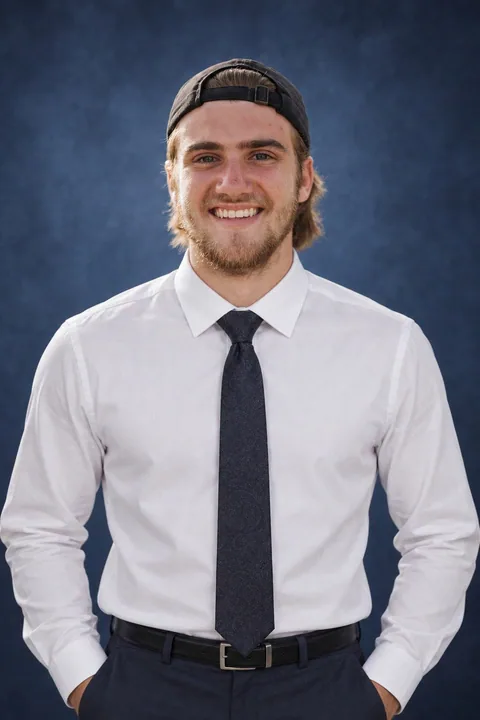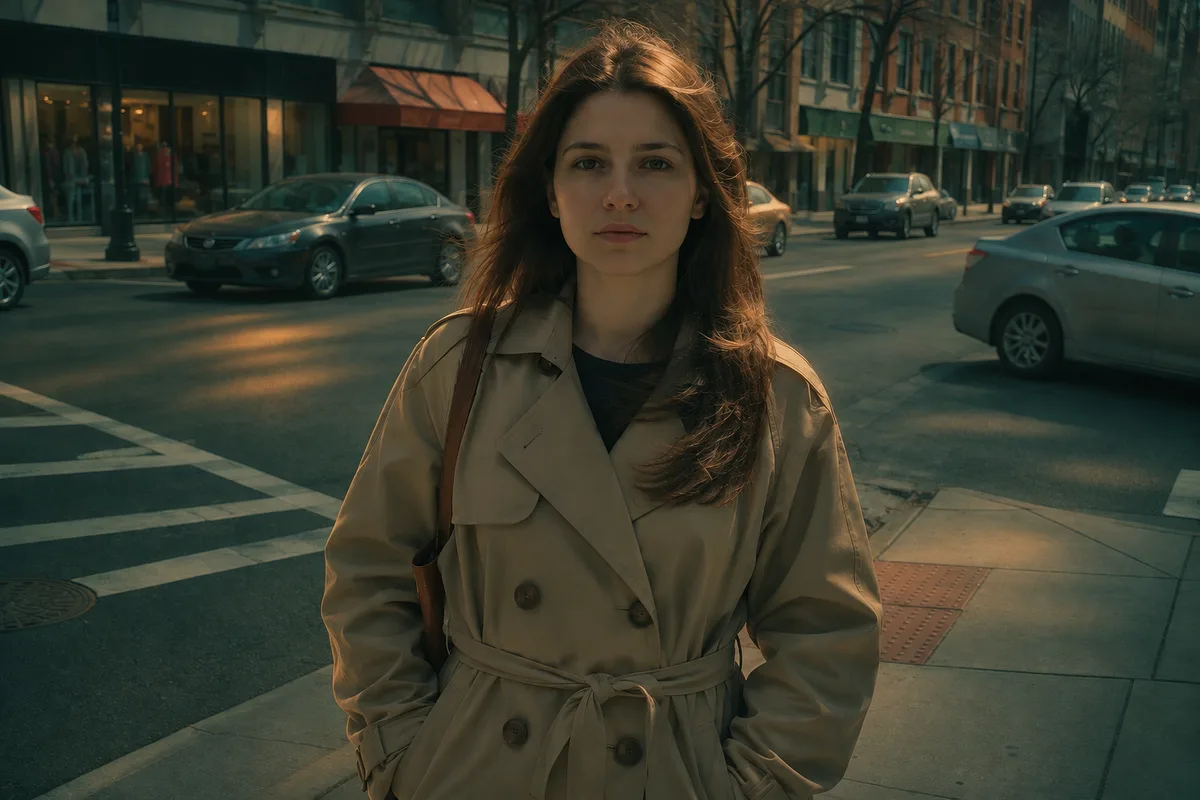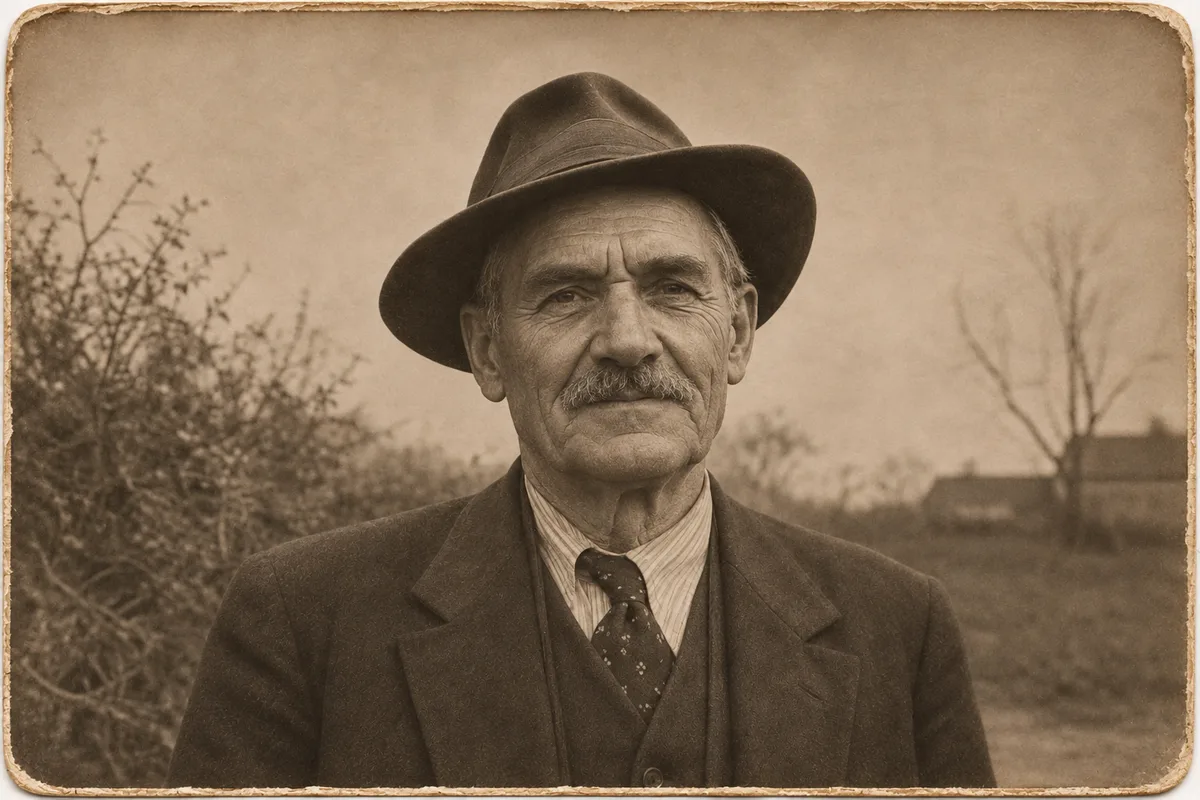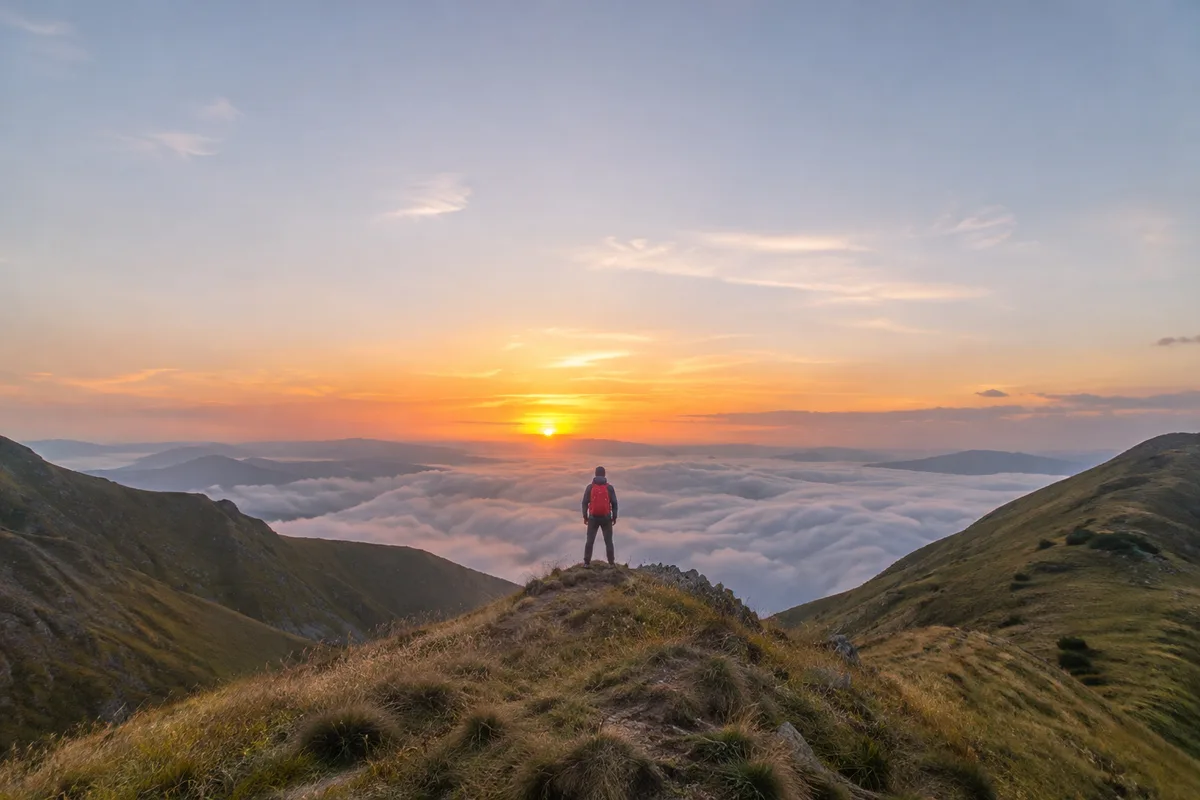
Photo Studio · Eyesme KI-AgentBearbeite jedes Foto mit KI – Satz für Satz.

Koloriere, restauriere, stelle frei, ändere die Beleuchtung oder erweitere bis zu 50 Fotos gleichzeitig und teile das fertige Set anschließend als Albumseite.

Echte Tool-Ergebnisse – vorher und nachher

  • Von Schwarz-Weiß zu Farbe — VorherVon Schwarz-Weiß zu Farbe — Nachher
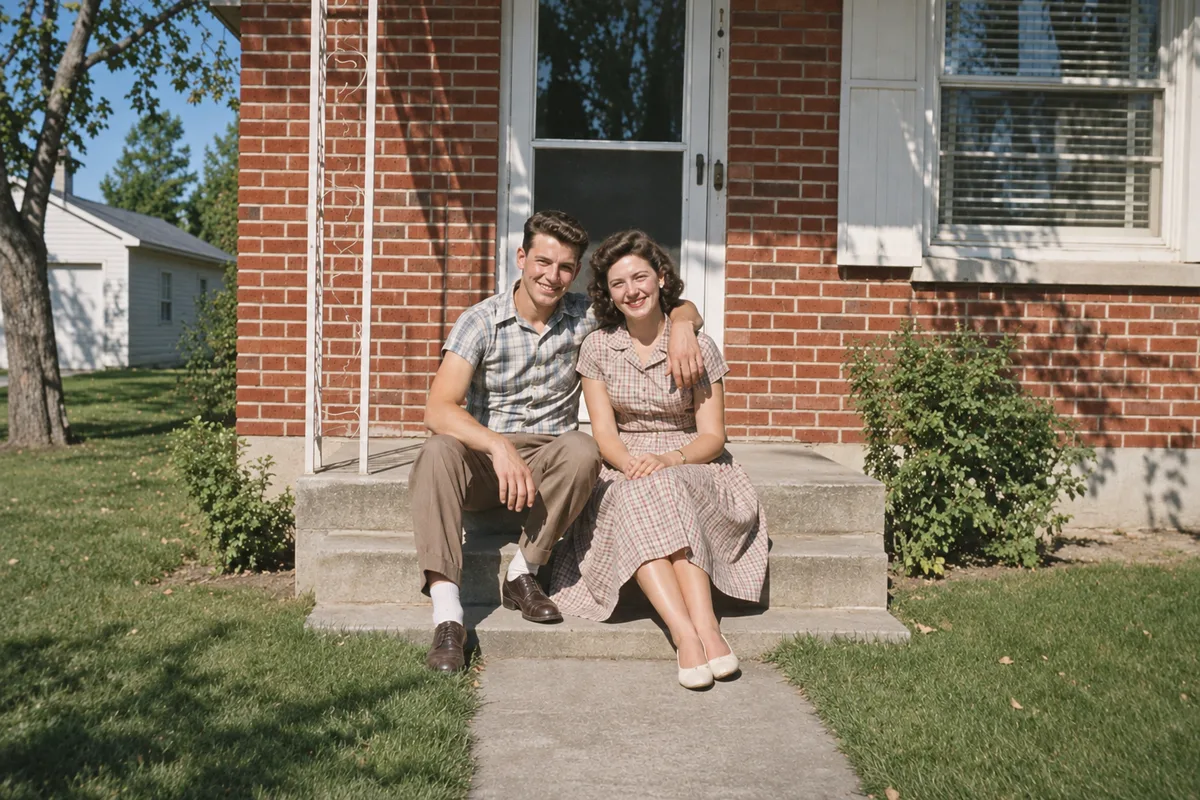
    Kolorieren

    Von Schwarz-Weiß zu Farbe

    Natürliche Filmfarben für alte Familienfotos.

  • Schnappschuss zum Filmstill — VorherSchnappschuss zum Filmstill — Nachher
    Filmisches Licht

    Schnappschuss zum Filmstill

    Einer von 12 kinematischen Filtern.

  • Vom unruhigen Bild zum sauberen Freisteller — VorherVom unruhigen Bild zum sauberen Freisteller — Nachher
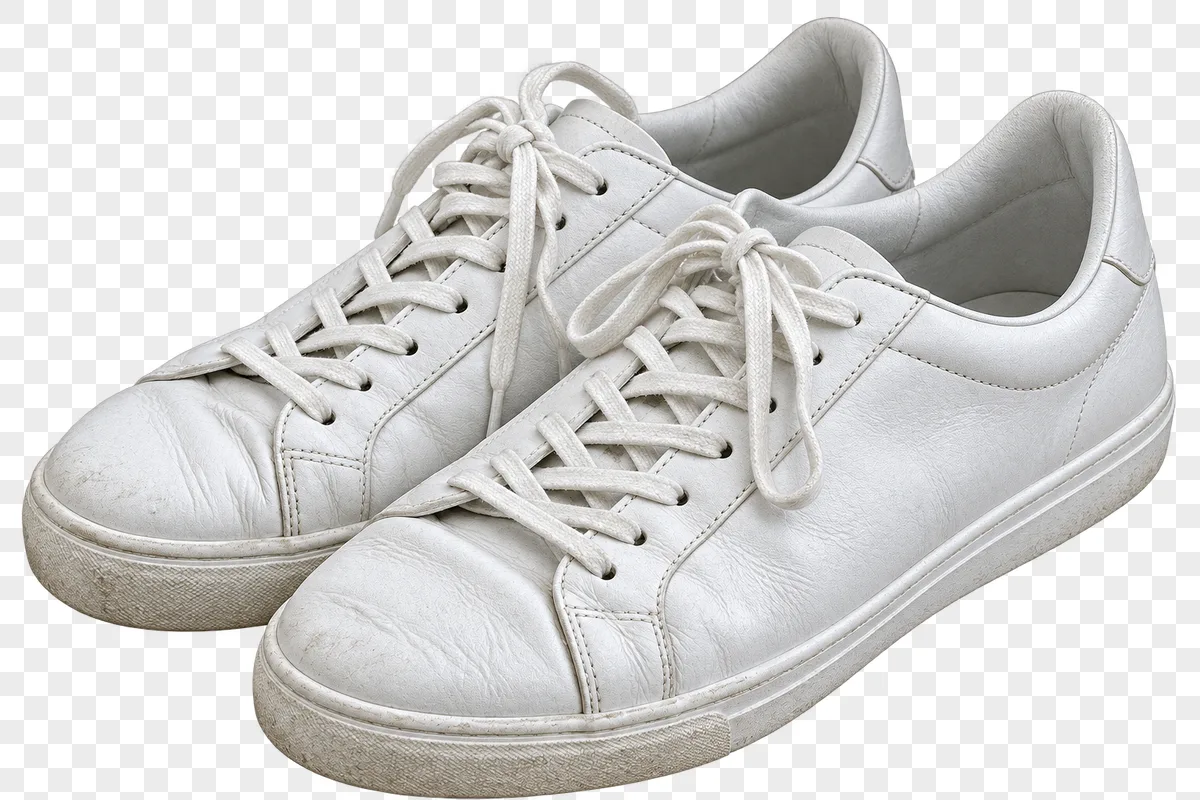
    Hintergrund entfernen

    Vom unruhigen Bild zum sauberen Freisteller

    Eine transparente PNG-Datei mit sauberen Kanten.

  • Vom belebten Park zum Porträtobjektiv — VorherVom belebten Park zum Porträtobjektiv — Nachher
    Hintergrundunschärfe

    Vom belebten Park zum Porträtobjektiv

    Schärfentiefe wie beim Objektiv, das Motiv bleibt scharf.

Was ist Photo Studio?

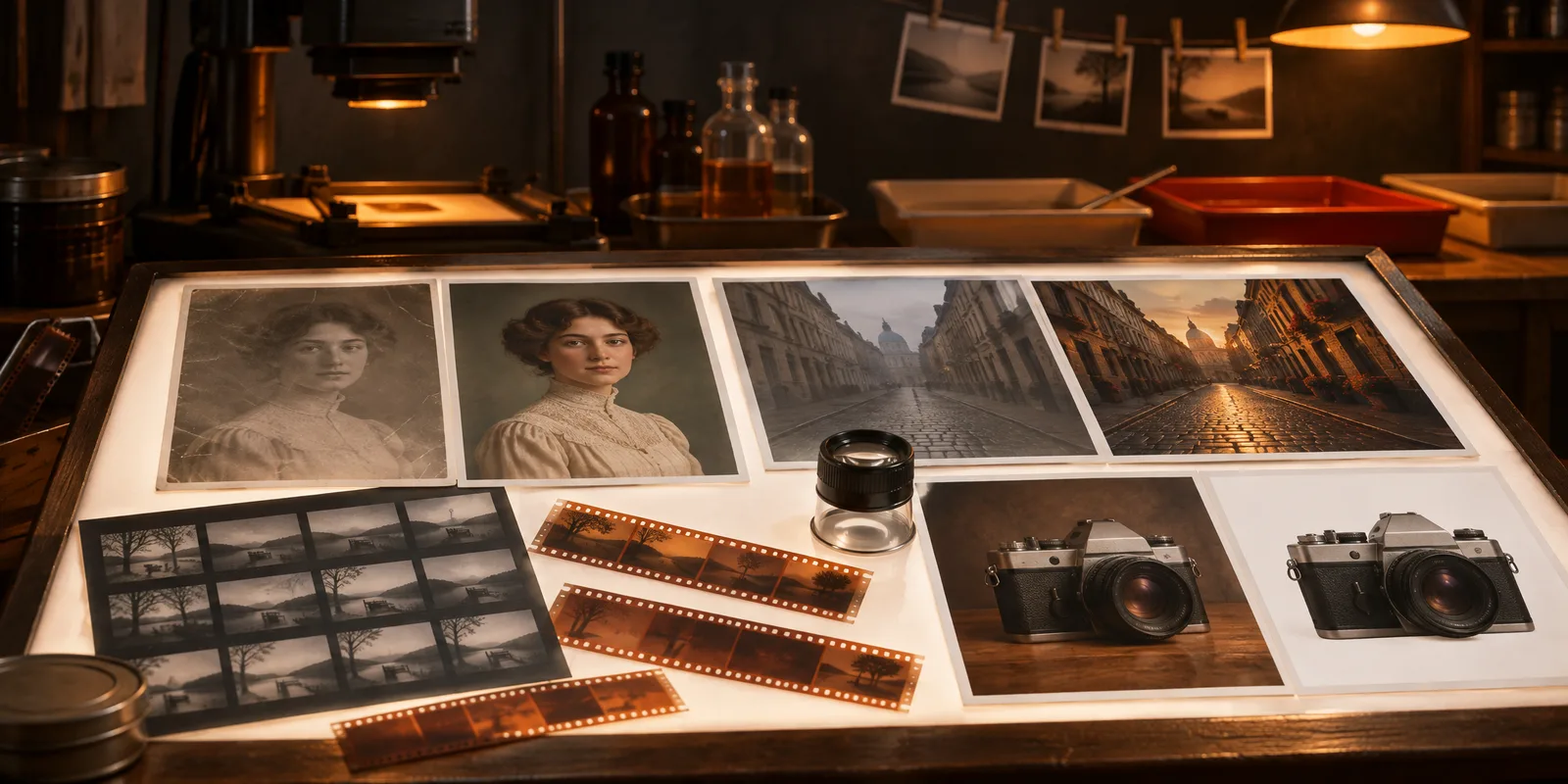
Photo Studio ist der KI-Fotoeditor von Eyesme. Beschreibe das gewünschte Ergebnis, und das passende Tool wird geöffnet: Hintergrundentfernung, filmische Beleuchtung, Kolorieren und Restaurieren alter Fotos, Erweitern des Bildausschnitts, Passfotos oder ein einheitlicher Stil für eine ganze Serie. Jedes Foto wird einzeln verarbeitet und kann unabhängig erneut bearbeitet werden. Das fertige Set wird auf einer teilbaren Albumseite gesammelt.

Photo Studio basiert auf dem General Assistant, sodass Websuche, Dokumente und Folien in derselben Unterhaltung funktionieren. Ein fehlgeschlagenes Foto bedeutet nie, dass du die gesamte Serie erneut bearbeiten musst.

Photo Studio
Funktionen

Ein KI-Fotoeditor, der Anweisungen versteht

Beschreibe das gewünschte Ergebnis. Photo Studio öffnet das passende Tool, verarbeitet jedes Foto und legt die Ergebnisse ab.

Bearbeitung beschreiben, passendes Tool auswählen lassen — Nachher
Bearbeitung beschreiben, passendes Tool auswählen lassen — Vorher
VorherNachher
Automatisch erkennen

Bearbeitung beschreiben, passendes Tool auswählen lassen

Sag „Färbe dieses Bild ein“ oder „Mach es filmreif“, und deine Worte werden einem von 21 Fototools zugeordnet. Das entsprechende Bedienfeld wird direkt im Chat geöffnet. Ziehe den Regler, um Vorher und Nachher zu vergleichen.
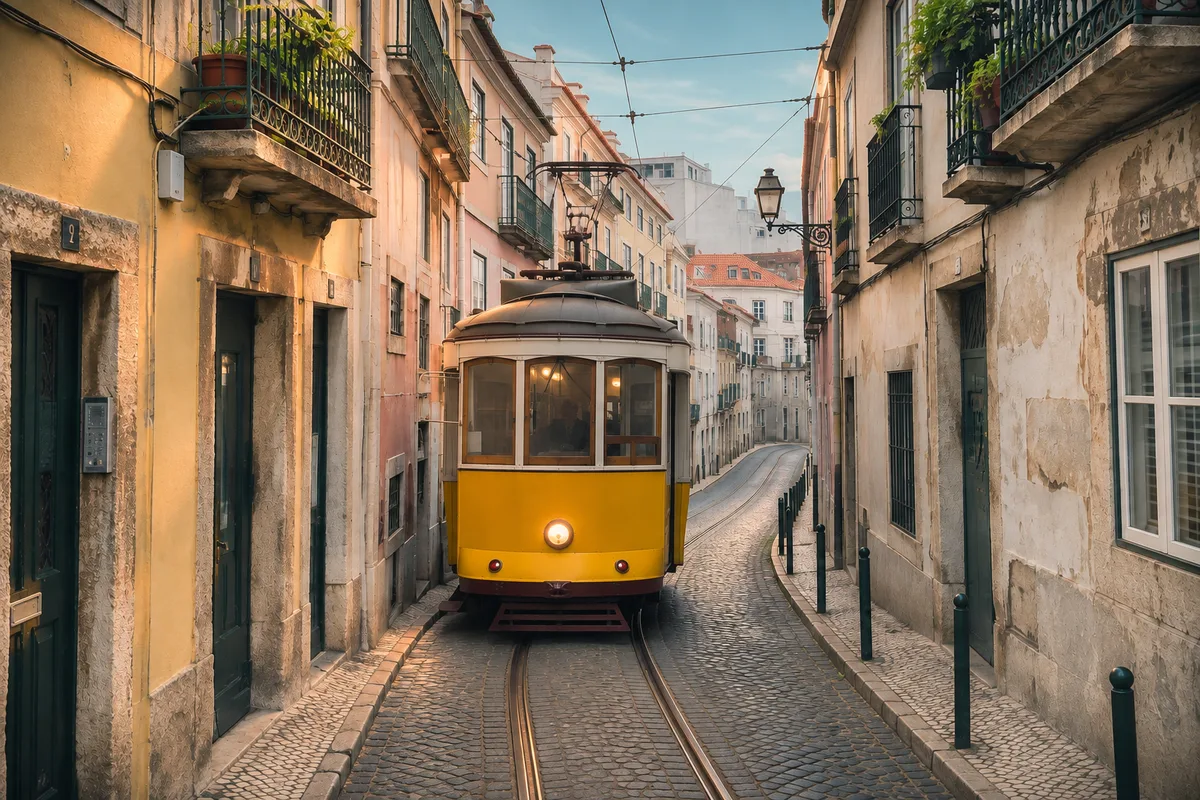
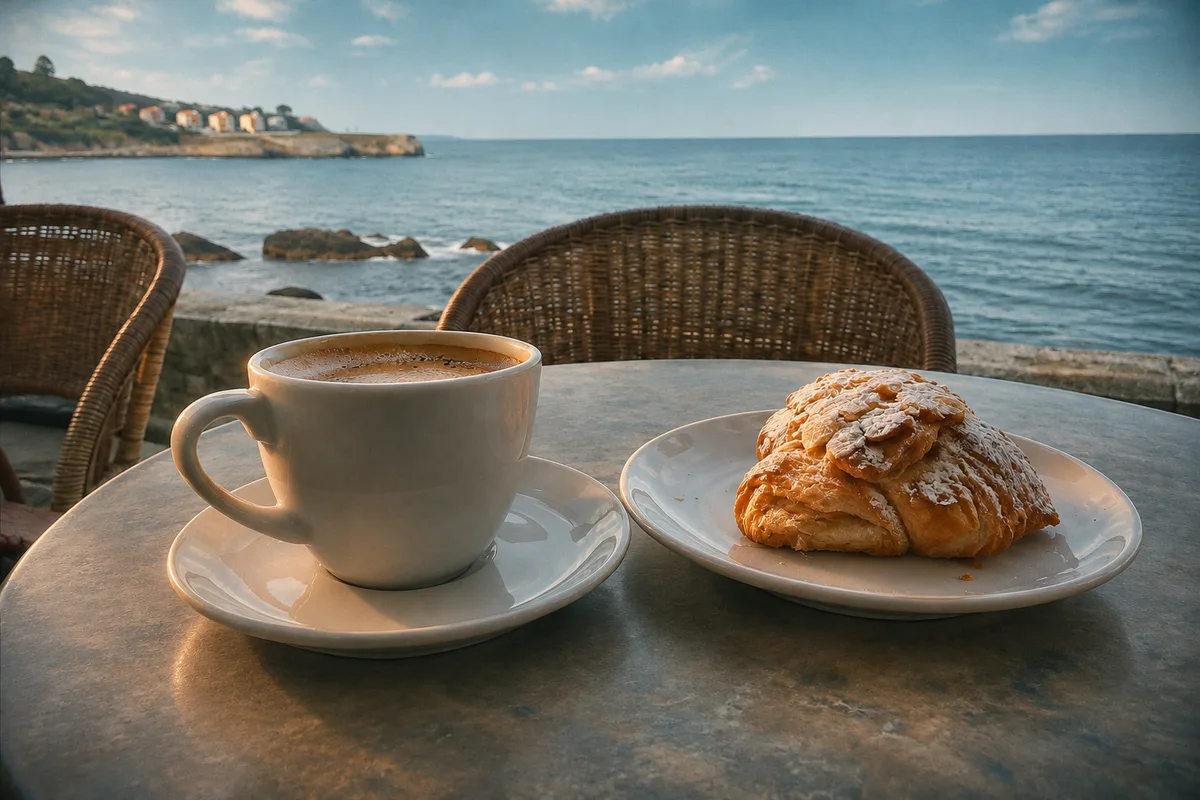
Passfotos aus einer alltäglichen Aufnahme erstellen — Nachher
Passfotos aus einer alltäglichen Aufnahme erstellen — Vorher
VorherNachher
Passfotos

Passfotos aus einer alltäglichen Aufnahme erstellen

Hintergrund und Zuschnitt werden anhand eines gewöhnlichen Fotos auf die Standardvorgaben angepasst. Prüfe vor dem Einreichen die offiziellen Anforderungen.

Bis zu 50 Fotos im selben Stil stapelweise bearbeiten 1 — VorherBis zu 50 Fotos im selben Stil stapelweise bearbeiten 1 — Nachher
Bis zu 50 Fotos im selben Stil stapelweise bearbeiten 2 — VorherBis zu 50 Fotos im selben Stil stapelweise bearbeiten 2 — Nachher
Bis zu 50 Fotos im selben Stil stapelweise bearbeiten 3 — VorherBis zu 50 Fotos im selben Stil stapelweise bearbeiten 3 — Nachher
Bis zu 50 Fotos im selben Stil stapelweise bearbeiten 4 — VorherBis zu 50 Fotos im selben Stil stapelweise bearbeiten 4 — Nachher
Stapelbearbeitung

Bis zu 50 Fotos im selben Stil stapelweise bearbeiten

Wähle einen Filter oder Filmlook für eine ganze Serie, und jedes Foto passt dazu. Bewege den Mauszeiger über ein Ergebnis, um das Original zu sehen.

  • Einzelne Fotos erneut erstellen, den Rest behalten 1IMG_0001Fertig
  • Einzelne Fotos erneut erstellen, den Rest behalten 2IMG_0002Fertig
  • Einzelne Fotos erneut erstellen, den Rest behalten 3IMG_0003Wird erneut versucht
  • Einzelne Fotos erneut erstellen, den Rest behalten 4IMG_0004Fertig
Pro-Foto-Wiederholungen

Einzelne Fotos erneut erstellen, den Rest behalten

Jedes Foto wird einzeln erstellt. So kannst du ein Bild erneut erstellen oder entfernen, ohne den gesamten Stapel neu zu erstellen.

eyesme.ai/g/…
Bearbeitete Fotos als Album teilen 1Bearbeitete Fotos als Album teilen 2Bearbeitete Fotos als Album teilen 3Bearbeitete Fotos als Album teilen 4
Albumseite

Bearbeitete Fotos als Album teilen

Die Ergebnisse werden in der Seitenleiste und auf einer öffentlichen /g-Seite abgelegt. Sende den Link oder lade alles als ein Paket herunter.

Auf General Assistant aufgebaut

Alles, was General Assistant kann, ist auch hier verfügbar

Photo Studio ergänzt den Basis-Agenten um Fotowerkzeuge, sodass der Rest der Aufgabe im selben Gespräch bleibt.

  • Websuche mit verlinkten Quellen
  • Gesetzte PDF- und Word-Dokumente
  • Präsentationen mit .pptx-Export
  • Liest die von dir hochgeladenen Dateien
General Assistant kennenlernen
So funktioniert es

Vom Upload zur Albumseite in einem Chat

Lade die Fotos hoch, sag, was du möchtest, prüfe jedes Foto und stelle die Auswahl zusammen.

  1. 1

    Fotos hochladen

    Sende die Fotos einzeln oder als ganzen Stapel in den Chat.

  2. 2

    Sag, was du möchtest

    Sag „mach es filmisch“ oder „stelle dieses alte Foto wieder her“: Der Agent erkennt den Typ und öffnet das passende Panel.

  3. 3

    Fotos einzeln prüfen

    Jedes Bild wird einzeln generiert. Wiederhole den Vorgang für einzelne Bilder oder formuliere den Text um, bis das Ergebnis passt.

  4. 4

    Ergebnisse sammeln

    Alles landet im Panel und auf einer öffentlichen Freigabeseite. Lade die Bilder einzeln oder als Paket herunter.

Verleiht diesen 4 Reisefotos einen warmen Filmlook.

Photo Studio
  • AI Cinematic Lighting geöffnet · 4 Fotos
  • 4 von 4 erstellt
  • Albumseite erstellt

Erledigt. Dein Lissabon-Set ist auf seiner Albumseite. Soll ich denselben Look auf weitere Fotos anwenden?

Lissabon · Warmer Filmlook · 4 Fotos
eyesme.ai/g/…
Lissabon · Warmer Filmlook · 4 Fotos 1Lissabon · Warmer Filmlook · 4 Fotos 2Lissabon · Warmer Filmlook · 4 Fotos 3Lissabon · Warmer Filmlook · 4 Fotos 4
Anwendungsfälle

Eine Anfrage, ein fertiges Set

Beispielanfragen nach Rolle und die jeweiligen Ergebnisse.

  • Online-HändlerBeispielanfrage

    “Entferne den Hintergrund von allen 40 Produktaufnahmen und lasse ihn transparent.”

    Hintergrund entfernen40 transparente PNGs auf einer Albumseite
  • FamilienhistorikerBeispielanfrage

    “Koloriere das Hochzeitsfoto meiner Großeltern.”

    KolorierenEine Version mit natürlichen Farben, bereit zum Drucken
  • ReisenderBeispielanfrage

    “Gib meinen 12 Lissabon-Fotos denselben warmen Filmlook.”

    FilmlichtEin zusammengehöriges Set, über einen einzigen Link geteilt
  • Jobsuchende PersonBeispielanfrage

    “Verwandle dieses Selfie in ein Passfoto mit weißem Hintergrund.”

    PassfotoEin Passfoto in Standardgröße zum Herunterladen
  • VideocreatorBeispielanfrage

    “Lass diese Thumbnail-Aufnahme wie ein Standbild aus einem Film aussehen.”

    FilmlichtEin filmischer Look für das Originalbild
  • Lokale*r Archivar*inBeispielanfrage

    “Repariere die Risse in diesem Porträt aus den 1940er-Jahren, ohne sein Gesicht zu verändern.”

    RestaurierenEin restaurierter Abzug mit bewahrtem zeittypischem Look
  • Reiseblogger*inBeispielanfrage

    “Erweitere dieses Bergfoto zu einem breiten 16:9-Header.”

    ErweiternDieselbe Szene, auf 16:9 erweitert
  • HobbyfotografBeispielanfrage

    “Den unruhigen Hintergrund wie mit einem 85mm-Objektiv weichzeichnen.”

    HintergrundunschärfeMotiv scharf, Hintergrund sanft unscharf

In Zahlen

Fotowerkzeuge
21
Fotos pro Stapel
50
Cineastische Filter
12
Film-Colorizing-Stile
12
Poster-Stile
18

Photo Studio vs. manuelle Erledigung

Manueller AnsatzPhoto Studio
Freistellen von ProduktenKanten Bild für Bild von Hand in einer Bildbearbeitungssoftware nachzeichnenHintergründe aus einem Satz stapelweise entfernen, Transparenz beibehalten und direkt zum Einstellen bereit
Alte Fotos restaurierenEinen Restaurierungsservice bezahlen oder Retuschieren lernenKratzer, Knicke und Farben in einem Durchgang korrigieren – mit Wiederholungen für einzelne Fotos
Passfotos erstellenEin Fotostudio buchen und auf die Abzüge wartenEin Passfoto aus einem gewöhnlichen Bild erstellen – Hintergrund und Größe nach Wunsch
Den Stil einer Serie angleichenJedes Foto nach Augenmaß bearbeiten und hoffen, dass sie zusammenpassenDen Stil einmal festlegen und die gesamte Serie einheitlich ausgeben lassen
Ergebnisse teilenDateien in einen ZIP-Ordner packen und als Laufwerkslink teilenEine öffentliche Albumseite zum Teilen mit Download des gesamten Pakets per Klick
FAQ

Über Photo Studio

Was ist Photo Studio?

Photo Studio ist der KI-Fotoeditor von Eyesme. Er entfernt Hintergründe, wendet einen filmischen Farblook an, koloriert und restauriert alte Fotos, erweitert Bildränder, erstellt Passfotos und verleiht einer Serie einen einheitlichen Stil. Anschließend sammelt er alles auf einer teilbaren Albumseite.

Ist Photo Studio kostenlos?

Du kannst kostenlos starten. Fotowerkzeuge werden in Credits abgerechnet, und ein tägliches kostenloses Kontingent deckt die gelegentliche Nutzung ab. Wenn du mehr verarbeitest, kannst du ein größeres Guthaben abonnieren.

Wie viele Fotos kann ich gleichzeitig verarbeiten?

Preset-Tools wie Hintergrundentfernung, Kolorieren oder filmisches Licht verarbeiten bis zu 50 Fotos pro Durchlauf. Jedes Foto wird unabhängig generiert, sodass du nur die wiederholen kannst, die dir nicht gefallen. Freies Bearbeiten und Ausweisfotos funktionieren jeweils mit einem Hauptfoto.

Sind die Ausweisfotos konform?

Standardformate und Hintergrundfarben werden unterstützt. Wähle die Spezifikation für deinen Anwendungsfall. Für offizielle Einreichungen solltest du die Anforderungen der zuständigen Stelle immer noch einmal prüfen.

Wo werden meine bearbeiteten Fotos gespeichert?

Die Ergebnisse erscheinen im Seitenbereich der Unterhaltung und auf einer öffentlichen Albumseite (/g), die du per Link teilen oder als ein Paket herunterladen kannst.

Kann es auch im Web suchen oder Dokumente schreiben?

Ja. Photo Studio basiert auf General Assistant, daher sind Websuche, PDF- und Word-Dokumente sowie Präsentationen im selben Chat mit einem Abo verfügbar.

Welche Bildformate werden unterstützt?

JPG, PNG und WebP. Ergebnisse der Hintergrundentfernung behalten ihre Transparenz.

Deine Fotos, fertig in einer Unterhaltung.

Starte kostenlos mit täglichen Credits: Lade ein Foto hoch und sag, was es braucht.

Mit Photo Studio starten