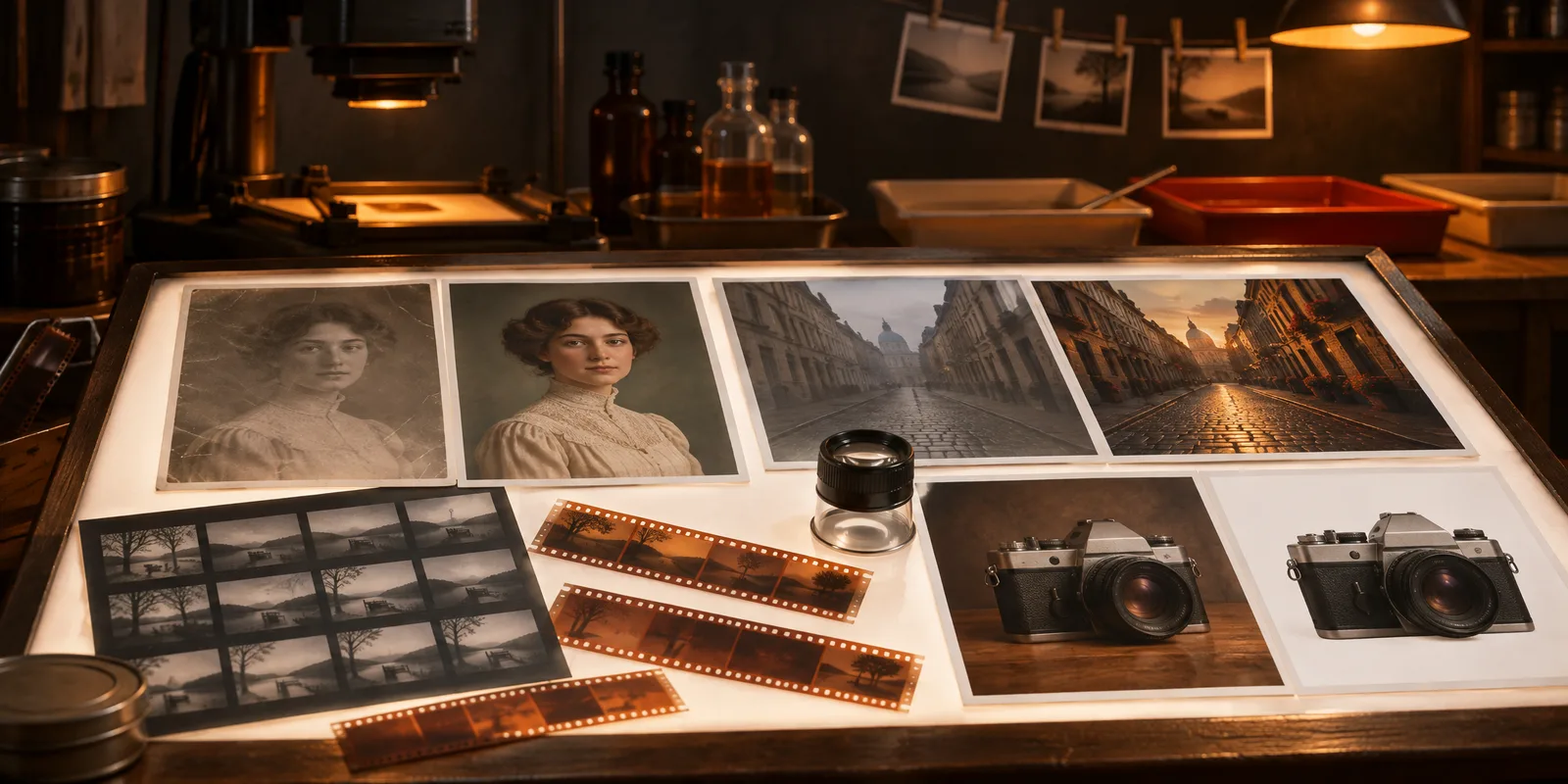
Photo Studio · agente IA di EyesmeModifica qualsiasi foto con l'IA, una frase alla volta.

Colorizza, restaura, ritaglia, modifica l'illuminazione o amplia fino a 50 foto alla volta, poi condividi il set finito come pagina di album.

Risultati reali dello strumento, prima e dopo

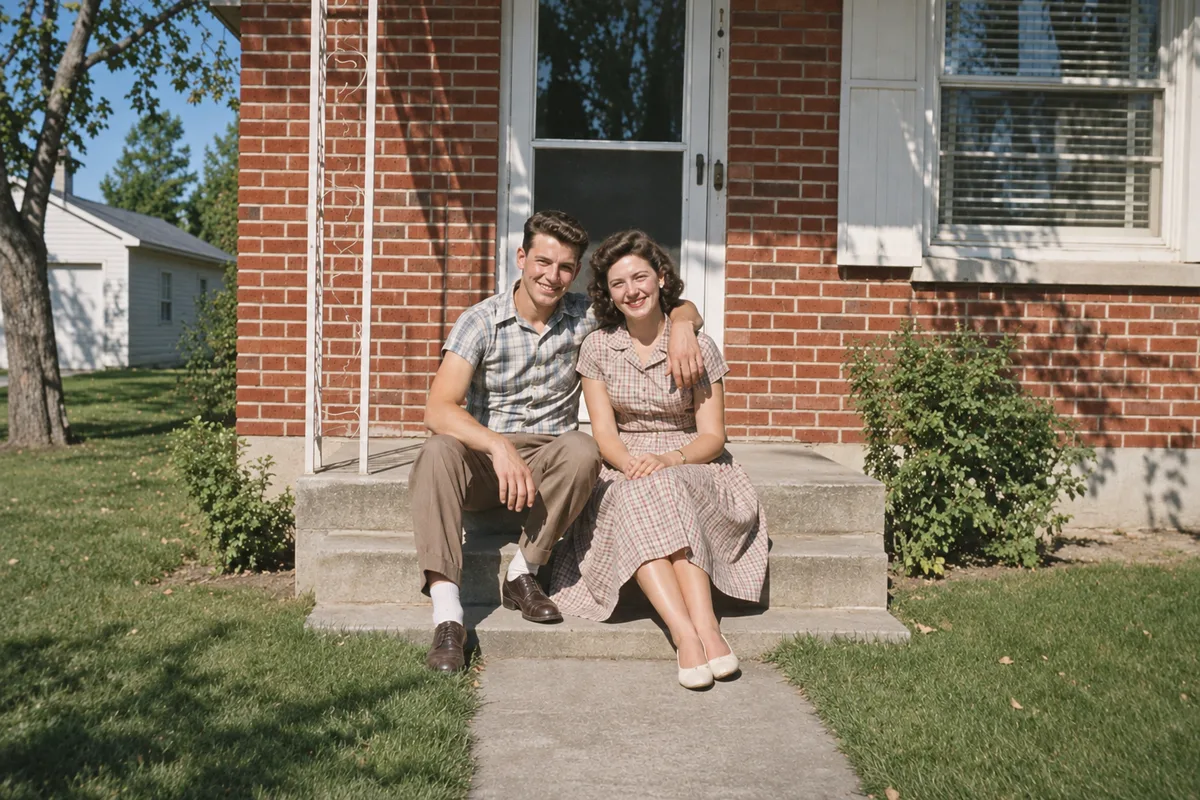
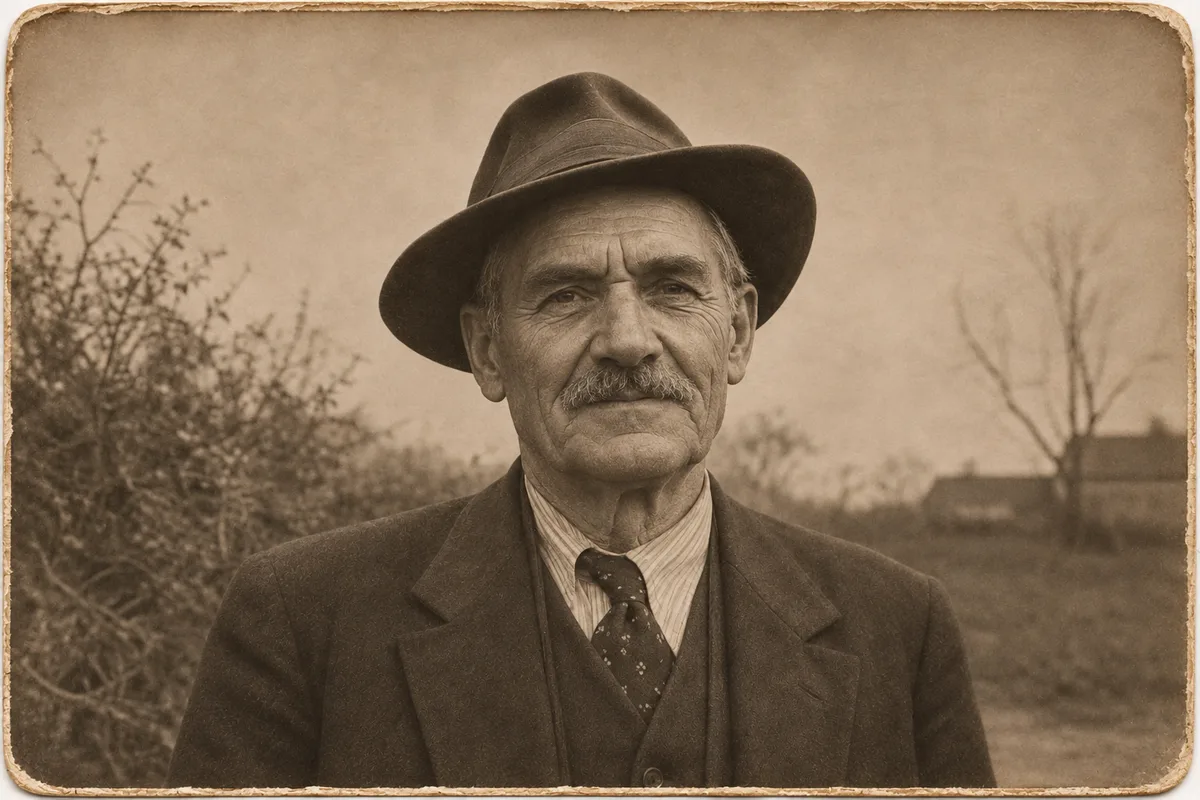
  • Dal bianco e nero al colore — PrimaDal bianco e nero al colore — Dopo
    Colorizza

    Dal bianco e nero al colore

    Colori naturali da pellicola per vecchie foto di famiglia.

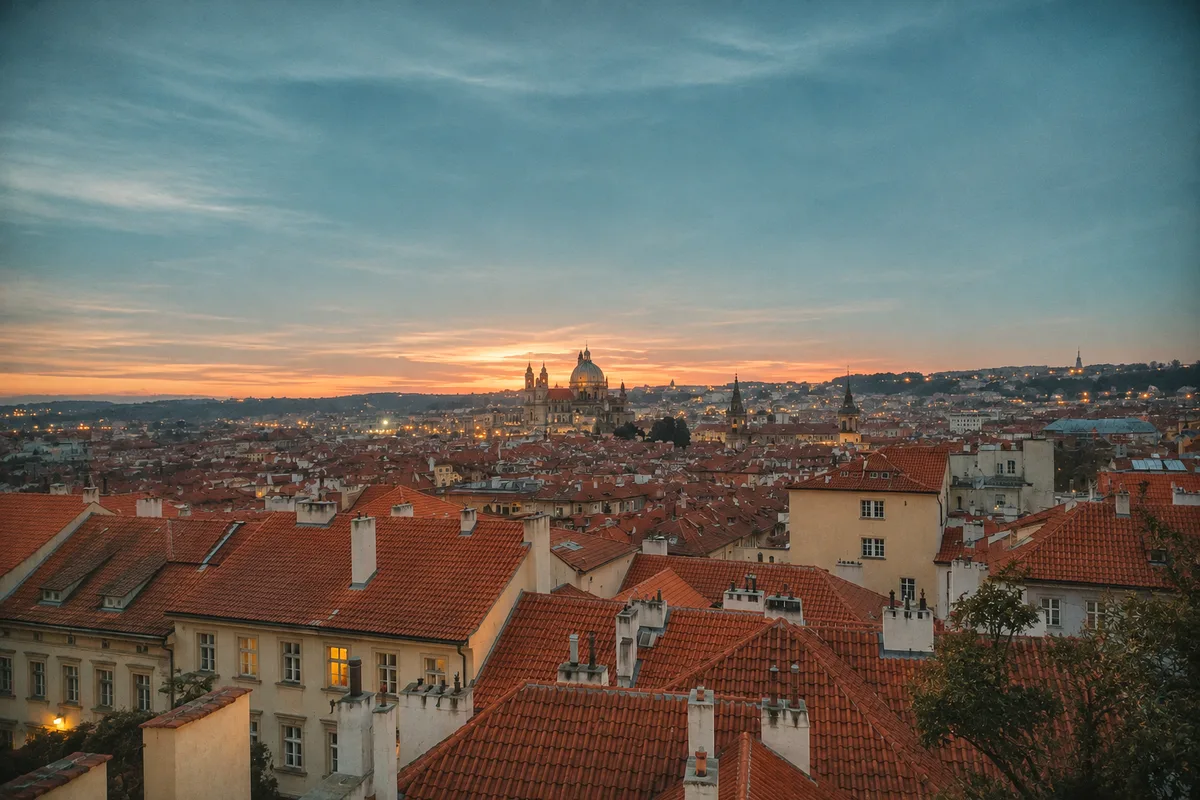
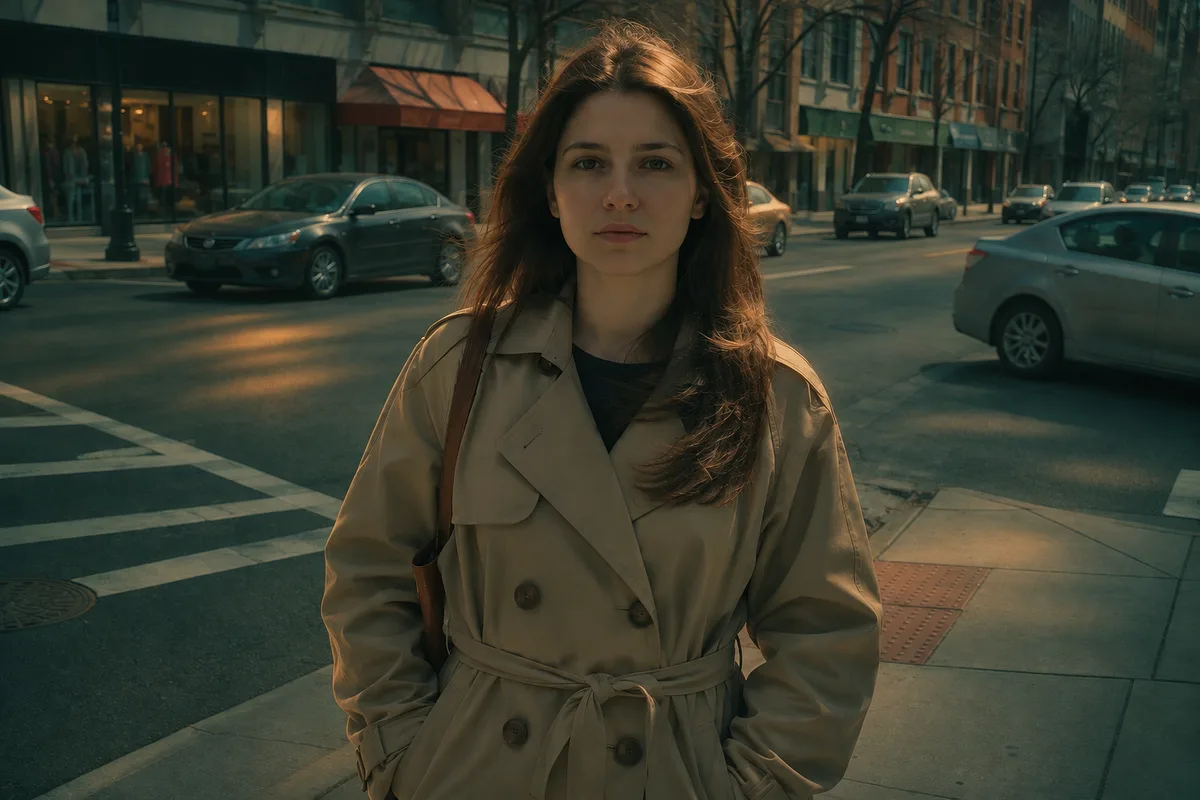
  • Da semplice foto a fotogramma cinematografico — PrimaDa semplice foto a fotogramma cinematografico — Dopo
    Luce cinematografica

    Da semplice foto a fotogramma cinematografico

    Uno dei 12 filtri cinematografici.

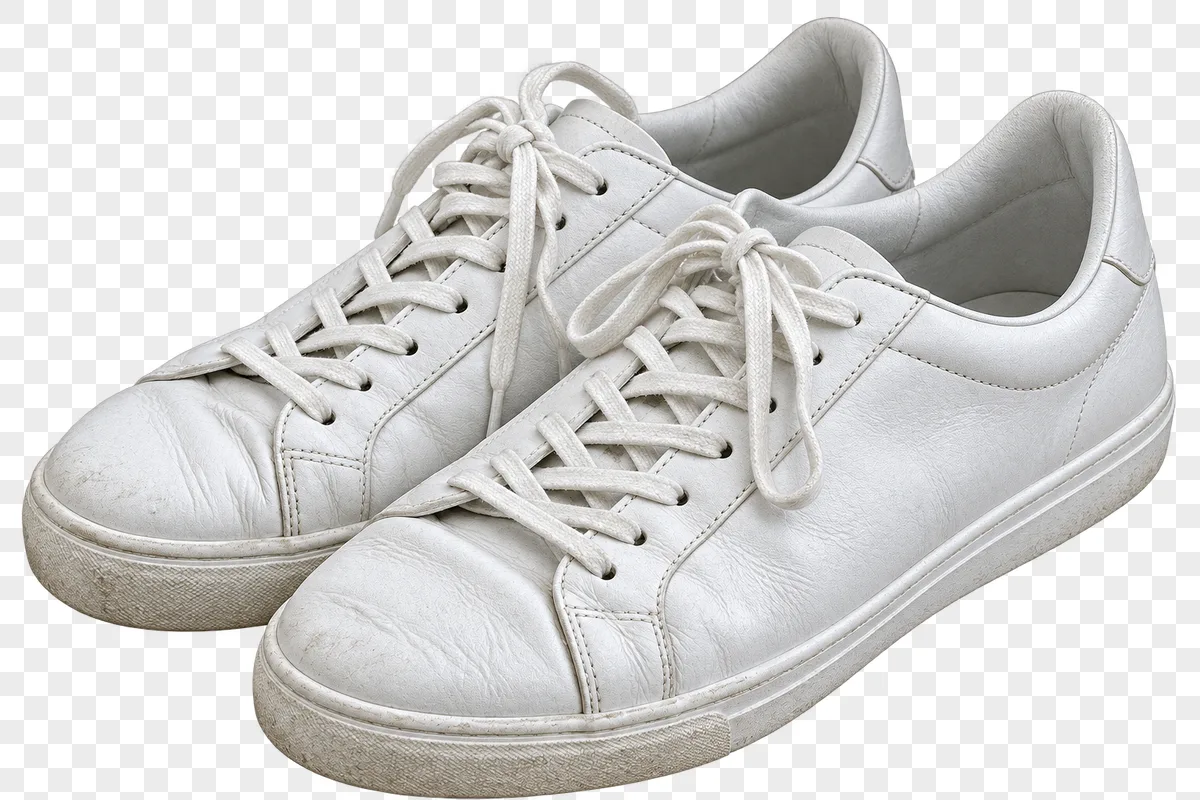
  • Da sfondo ingombrante a ritaglio pulito — PrimaDa sfondo ingombrante a ritaglio pulito — Dopo
    Rimuovi sfondo

    Da sfondo ingombrante a ritaglio pulito

    Un PNG trasparente con bordi puliti.

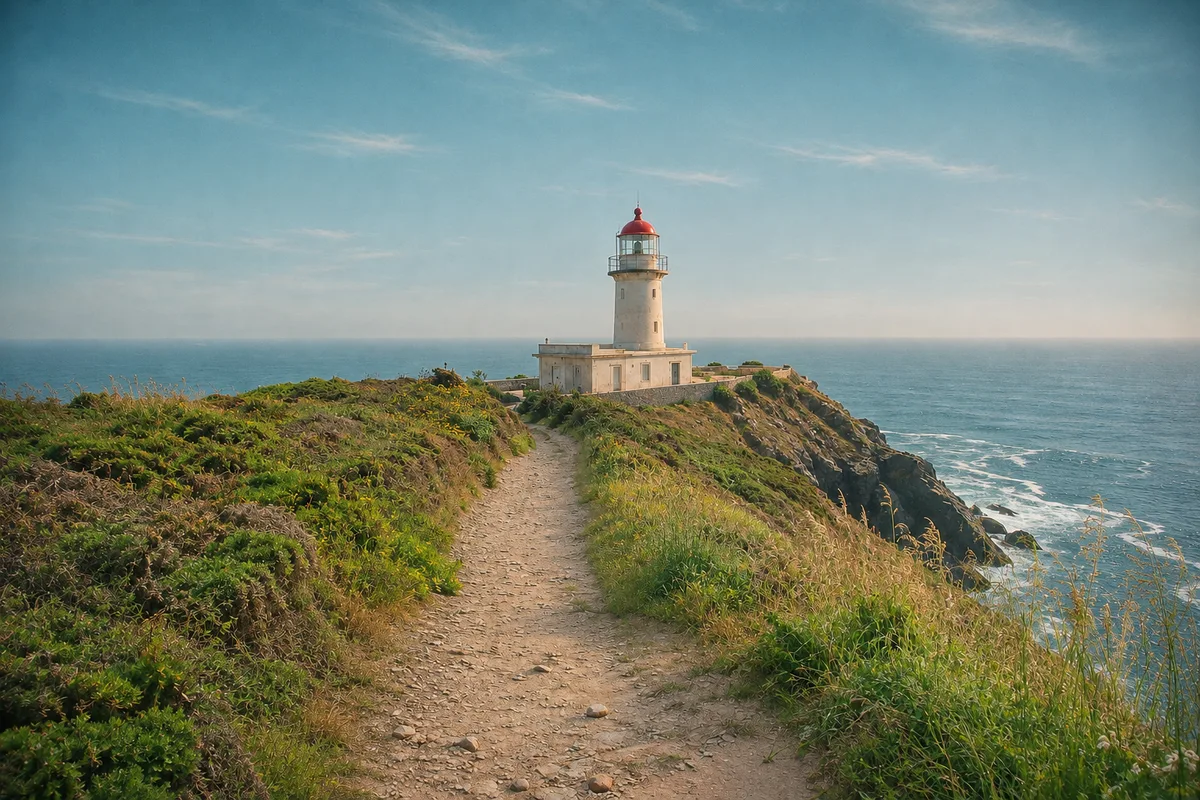
  • Da parco affollato a obiettivo per ritratti — PrimaDa parco affollato a obiettivo per ritratti — Dopo
    Sfocatura dello sfondo

    Da parco affollato a obiettivo per ritratti

    Profondità di campo in stile obiettivo, soggetto nitido.

Che cos'è Studio fotografico?

Studio fotografico è l'editor di foto AI di Eyesme. Descrivi il risultato che vuoi ottenere e si aprirà lo strumento giusto: rimozione dello sfondo, illuminazione cinematografica, colorazione e restauro di vecchie foto, ampliamento dell'inquadratura, foto tessera o uno stile coerente per un intero set. Ogni foto viene elaborata e sottoposta a nuovi tentativi singolarmente, mentre il set completato viene raccolto in una pagina album condivisibile.

È basato sull'Assistente generale, quindi la ricerca web, i documenti e le presentazioni funzionano nella stessa conversazione. Un'unica foto non riuscita non significa mai dover rielaborare l'intero gruppo.

Studio fotografico
Funzionalità

Un editor di foto AI che segue le istruzioni

Descrivi il risultato. Photo Studio apre lo strumento giusto, elabora ogni foto e archivia i risultati.

Descrivi la modifica: sceglie lui lo strumento — Dopo
Descrivi la modifica: sceglie lui lo strumento — Prima
PrimaDopo
Rilevamento automatico

Descrivi la modifica: sceglie lui lo strumento

Di' "colorizza questa foto" o "rendila cinematografica" e abbinerà le tue parole a uno dei 21 strumenti fotografici, aprendone il pannello direttamente nella chat. Trascina il cursore per confrontare il prima e il dopo.
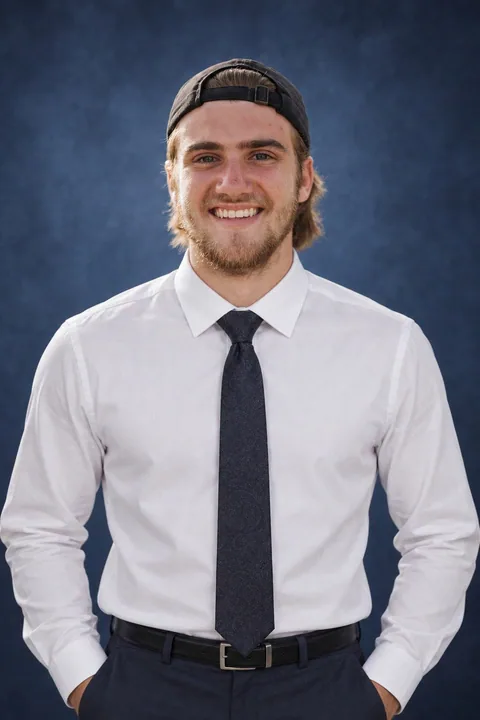
Crea foto per documenti da uno scatto quotidiano — Dopo
Crea foto per documenti da uno scatto quotidiano — Prima
PrimaDopo
Foto per documenti

Crea foto per documenti da uno scatto quotidiano

Sfondo e ritaglio vengono impostati secondo le specifiche standard a partire da una foto ordinaria. Controlla i requisiti ufficiali prima di inviarla.

Modifica in batch fino a 50 foto con lo stesso stile 1 — PrimaModifica in batch fino a 50 foto con lo stesso stile 1 — Dopo
Modifica in batch fino a 50 foto con lo stesso stile 2 — PrimaModifica in batch fino a 50 foto con lo stesso stile 2 — Dopo
Modifica in batch fino a 50 foto con lo stesso stile 3 — PrimaModifica in batch fino a 50 foto con lo stesso stile 3 — Dopo
Modifica in batch fino a 50 foto con lo stesso stile 4 — PrimaModifica in batch fino a 50 foto con lo stesso stile 4 — Dopo
Modifica in batch

Modifica in batch fino a 50 foto con lo stesso stile

Scegli un filtro o un effetto pellicola per un intero set e tutte le foto risulteranno uniformi. Passa il mouse su un risultato qualsiasi per vedere l'originale.

  • Ripeti una sola foto, conserva le altre 1IMG_0001Fatto
  • Ripeti una sola foto, conserva le altre 2IMG_0002Fatto
  • Ripeti una sola foto, conserva le altre 3IMG_0003Nuovo tentativo in corso
  • Ripeti una sola foto, conserva le altre 4IMG_0004Fatto
Nuovi tentativi per ogni foto

Ripeti una sola foto, conserva le altre

Ogni foto viene generata separatamente, così puoi riprovare o rimuovere un'immagine senza rifare l'intero gruppo.

eyesme.ai/g/…
Condividi le foto modificate come album 1Condividi le foto modificate come album 2Condividi le foto modificate come album 3Condividi le foto modificate come album 4
Pagina dell'album

Condividi le foto modificate come album

I risultati vengono raccolti nel pannello laterale e in una pagina pubblica /g. Invia il link oppure scarica tutto in un unico pacchetto.

Basato su General Assistant

Qui trovi anche tutto ciò che fa General Assistant

Photo Studio aggiunge strumenti fotografici all'agente di base, così il resto del lavoro rimane nella stessa conversazione.

  • Ricerca web con fonti collegate
  • Documenti PDF e Word impaginati
  • Presentazioni con esportazione .pptx
  • Legge i file che carichi
Scopri General Assistant
Come funziona

Dal caricamento alla pagina dell'album in una sola chat

Carica le foto, descrivi ciò che vuoi, esamina ogni immagine e raccogli il set.

  1. 1

    Carica le foto

    Invia le foto nella chat, una alla volta o in un unico batch.

  2. 2

    Di' cosa vuoi

    Di' "rendila cinematografica" o "restaura questa vecchia foto": l'agente rileva il tipo e apre il pannello corretto.

  3. 3

    Rivedi per foto

    Ogni immagine viene generata singolarmente; riprova una foto alla volta o riformula la richiesta finché il risultato non è quello giusto.

  4. 4

    Raccogli i risultati

    Tutto finisce nel pannello e in una pagina pubblica da condividere; scarica le immagini una alla volta o come raccolta.

Dai a queste 4 foto di viaggio un caldo effetto pellicola.

Studio fotografico
  • Aperta Illuminazione cinematografica AI · 4 foto
  • Generate 4 su 4
  • Pagina dell'album creata

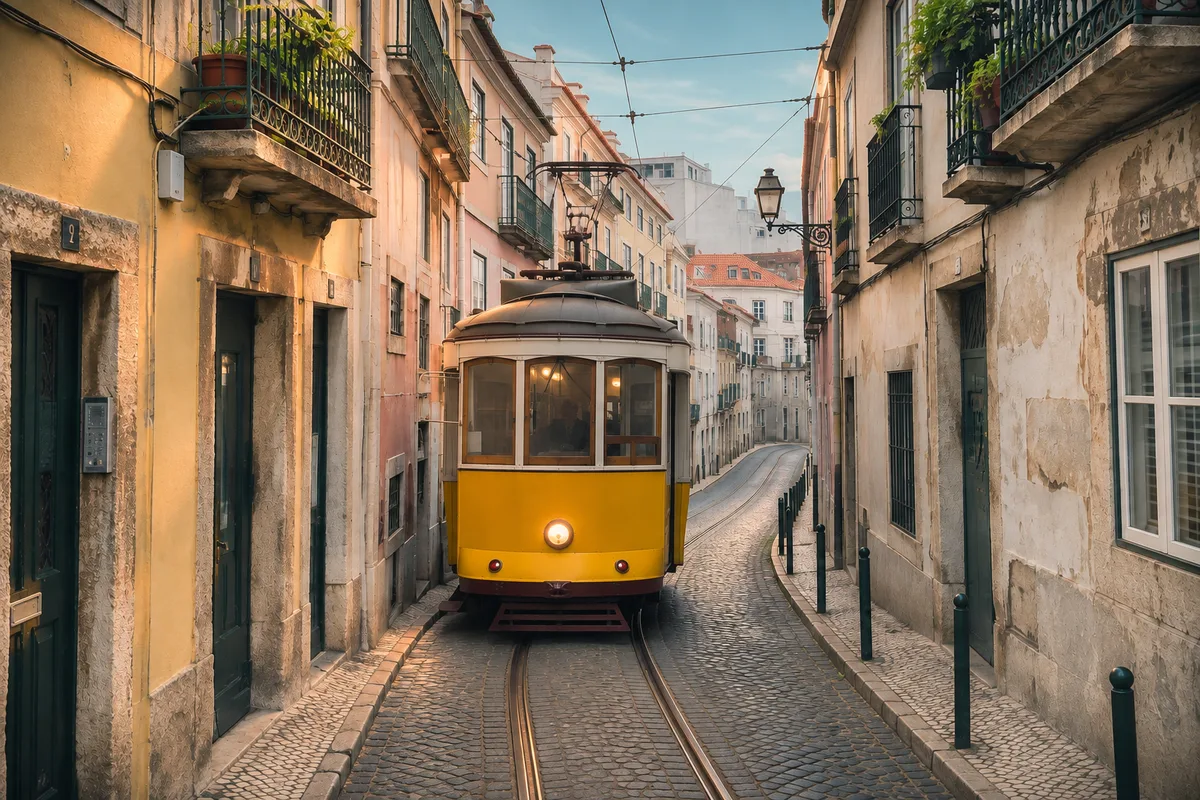
Fatto. Il tuo set di Lisbona è nella sua pagina dell'album. Vuoi applicare lo stesso look ad altre foto?

Lisbona · Pellicola calda · 4 foto
eyesme.ai/g/…
Lisbona · Pellicola calda · 4 foto 1Lisbona · Pellicola calda · 4 foto 2Lisbona · Pellicola calda · 4 foto 3Lisbona · Pellicola calda · 4 foto 4
Casi d'uso

Una richiesta, un set completato

Esempi di richieste per ruolo e relativi risultati.

  • Venditore onlineEsempio di richiesta

    “Rimuovi lo sfondo da tutte le 40 foto dei prodotti e mantienile trasparenti.”

    Rimuovi sfondo40 PNG trasparenti in un'unica pagina dell'album
  • Storico di famigliaEsempio di richiesta

    “Colorizza la foto del matrimonio dei miei nonni.”

    ColorizzaUna versione a colori naturale, pronta da stampare
  • ViaggiatoreEsempio di richiesta

    “Applica alle mie 12 foto di Lisbona lo stesso look da pellicola calda.”

    Luce cinematograficaUn set coordinato, condiviso tramite un unico link
  • Persona in cerca di lavoroEsempio di richiesta

    “Trasforma questo selfie in una foto tessera con sfondo bianco.”

    Foto tesseraUna foto tessera di dimensioni standard da scaricare
  • Creator di videoEsempio di richiesta

    “Fai sembrare questo scatto per miniatura un fotogramma cinematografico.”

    Luce cinematograficaUna resa cinematografica sul fotogramma originale
  • Archivista localeEsempio di richiesta

    “Ripara le crepe in questo ritratto degli anni 1940 senza modificare il suo volto.”

    RestauroUna stampa restaurata che conserva il suo aspetto d'epoca
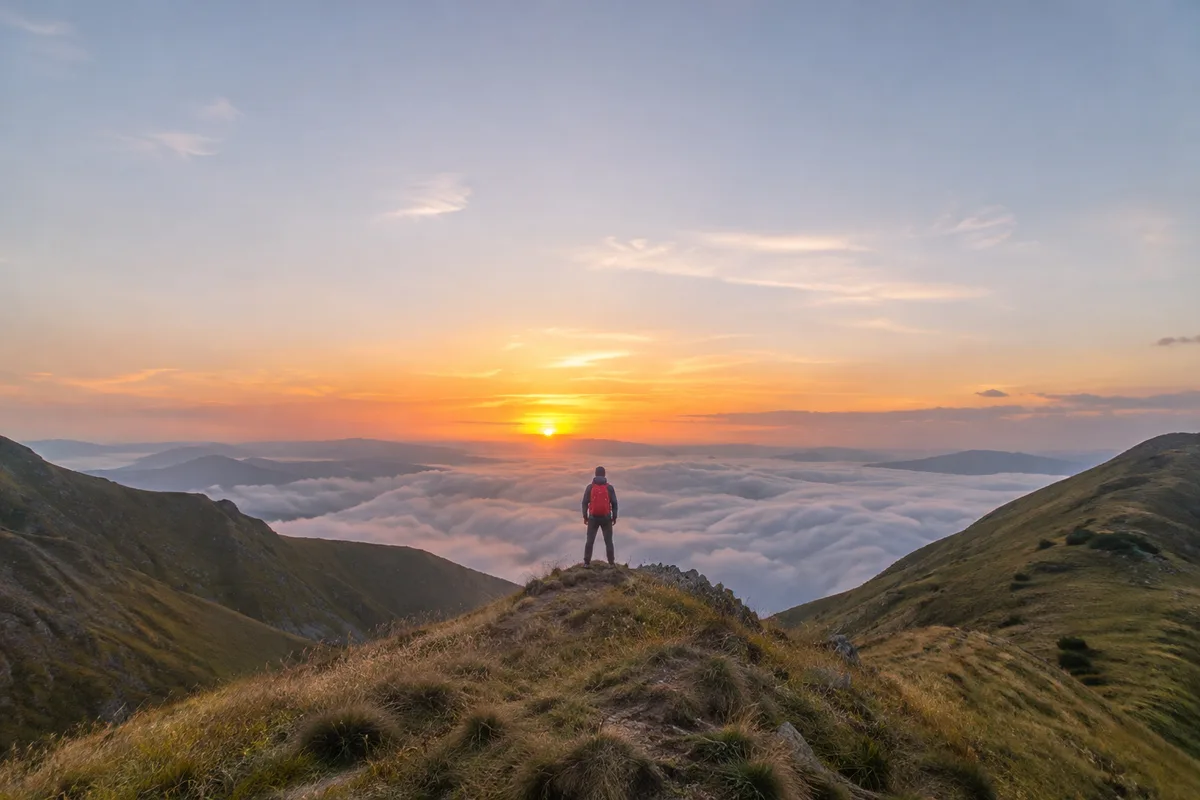
  • Blogger di viaggiEsempio di richiesta

    “Estendi questa foto di montagna in un'intestazione panoramica 16:9.”

    EspandiLa stessa scena, estesa in formato 16:9
  • Fotografo amatorialeEsempio di richiesta

    “Sfoca lo sfondo affollato come farebbe un obiettivo da 85mm.”

    Sfocatura dello sfondoSoggetto nitido, sfondo delicatamente sfocato

In numeri

strumenti fotografici
21
foto per batch
50
filtri cinematografici
12
stili di colorizzazione delle pellicole
12
stili per poster
18

Studio fotografico vs farlo manualmente

Approccio manualeStudio fotografico
Scontorni di prodottiTracciare manualmente i bordi nel software di editing, foto dopo fotoRimuovere lo sfondo in batch con una sola frase, mantenendo la trasparenza, pronti per la pubblicazione
Restauro di vecchie fotoPagare un servizio di restauro o imparare a ritoccare le fotoGraffi, pieghe e colori sistemati in un solo passaggio, con possibilità di riprovare per ogni foto
Ottenere foto per documentiPrenotare uno studio fotografico e aspettare le stampeUna foto per documenti ottenuta da una foto comune, con sfondo e dimensioni su richiesta
Uniformare lo stile di una raccoltaRegolare ogni foto a occhio e sperare che risultino uniformiImposta lo stile una volta e l'intera raccolta risulterà uniforme
Condividere i risultatiComprimere i file in un link a un'unitàUna pagina di album pubblica da condividere, con download della raccolta in un clic
FAQ

Informazioni su Studio fotografico

Che cos'è Photo Studio?

Photo Studio è l'editor fotografico basato sull'IA di Eyesme. Rimuove gli sfondi, applica colori cinematografici, colora e ripristina le vecchie foto, amplia le inquadrature, crea foto per documenti e assegna a un batch uno stile uniforme, quindi raccoglie tutto in una pagina album condivisibile.

Photo Studio è gratuito?

Puoi iniziare gratuitamente. Gli strumenti fotografici vengono addebitati in crediti e una quota gratuita giornaliera copre un utilizzo leggero; abbonati per avere un saldo maggiore quando elabori più contenuti.

Quante foto posso elaborare contemporaneamente?

Gli strumenti preimpostati, come la rimozione dello sfondo, la colorizzazione o l'illuminazione cinematografica, elaborano fino a 50 foto per esecuzione. Ogni foto viene elaborata indipendentemente, quindi puoi riprovare solo con quelle che non ti piacciono. La modifica libera e le foto tessera funzionano su una foto principale alla volta.

Le foto tessera sono conformi ai requisiti?

Sono supportati rapporti standard e colori di sfondo standard; scegli le specifiche in base al tuo caso d'uso. Per gli invii ufficiali, verifica sempre i requisiti dell'autorità competente.

Dove vengono salvate le mie foto elaborate?

I risultati vengono visualizzati nel pannello laterale della conversazione e in una pagina di album pubblica (/g), che puoi condividere tramite link o scaricare come un unico pacchetto.

Può anche cercare sul web o scrivere documenti?

Sì. Photo Studio è basato su General Assistant, quindi la ricerca web, i documenti PDF e Word e le presentazioni sono disponibili nella stessa chat con un abbonamento.

Quali formati di immagine sono supportati?

JPG, PNG e WebP. I risultati della rimozione dello sfondo mantengono la trasparenza.

Le tue foto, perfezionate in un'unica conversazione.

Inizia gratis con crediti giornalieri: carica una foto e dì di cosa ha bisogno.

Inizia con Photo Studio