自動検出
編集内容を説明すれば、ツールを選択
「これをカラー化して」や「映画のような雰囲気にして」と伝えると、言葉に合う21個の写真ツールのいずれかを選び、チャット内でそのパネルを開きます。スライダーを動かして編集前と編集後を比較できます。
最大50枚の写真を一度にカラー化、復元、切り抜き、再照明、拡張できます。完成した写真セットはアルバムページとして共有できます。
カードにカーソルを合わせて比較
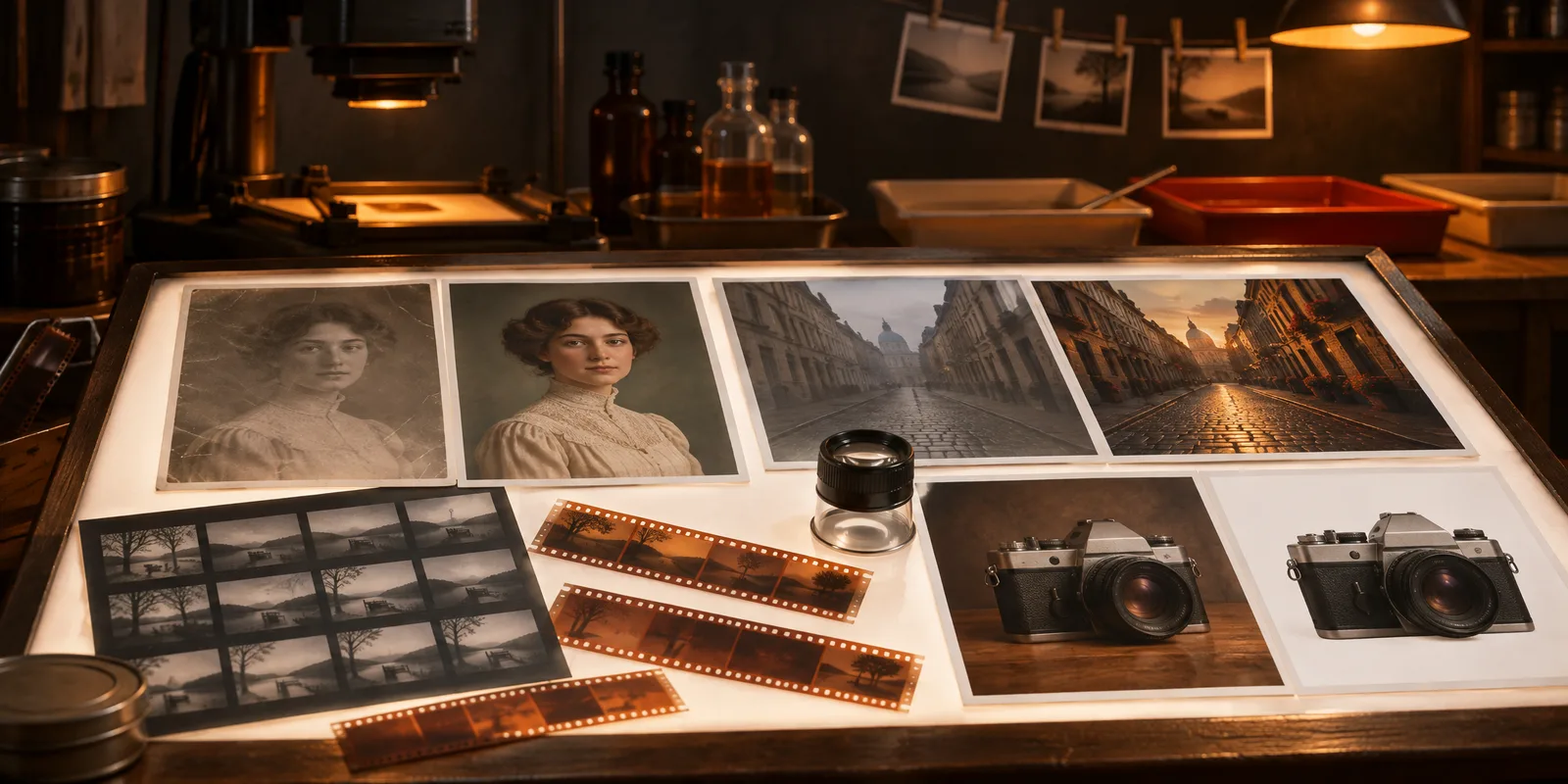
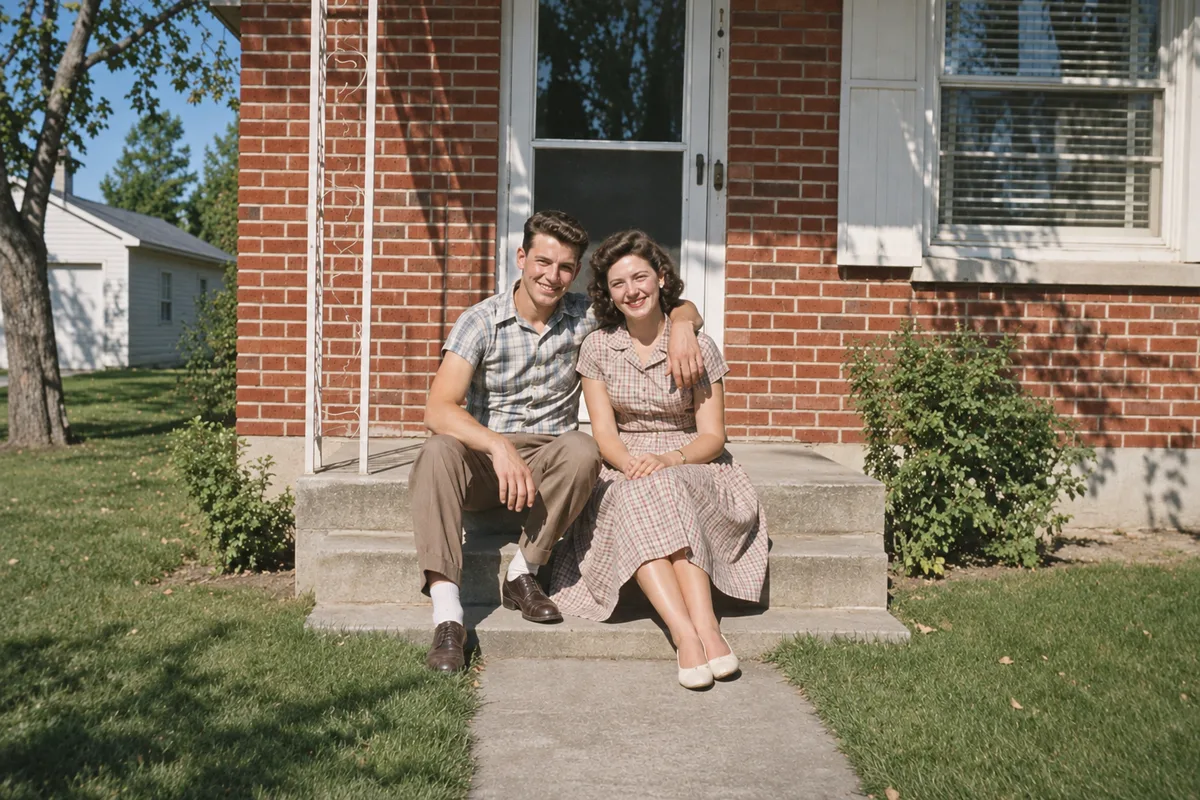
昔の家族写真に自然なフィルムカラーを。
12種類のシネマティックフィルターの1つ。
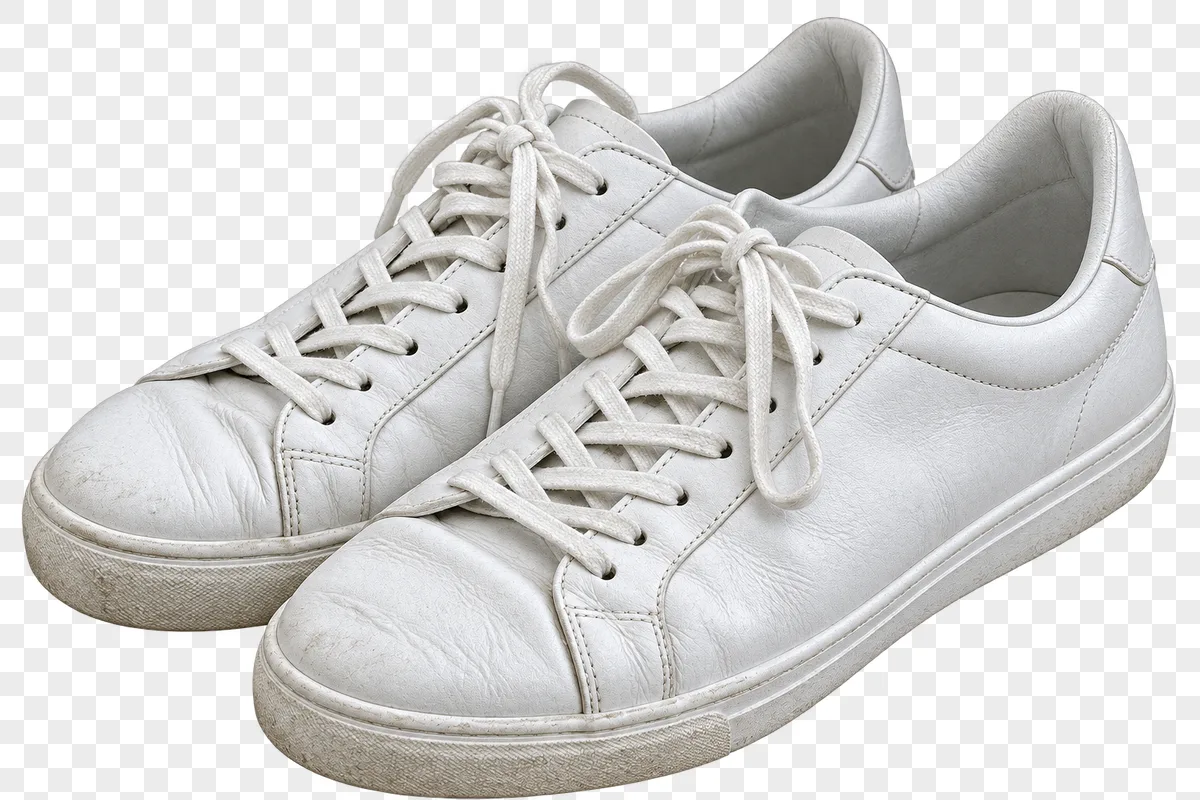
エッジまできれいな透明PNGに。
レンズのような被写界深度で、被写体はくっきり。
フォトスタジオは、EyesmeのAIフォトエディターです。仕上がりのイメージを説明すると、背景の削除、映画のようなライティング、古い写真のカラー化・修復、フレームの拡張、証明写真の作成、またはセット全体への一貫したスタイルの適用など、適切なツールを開きます。写真は1枚ずつ処理・再試行され、完成したセットは共有可能なアルバムページにまとめられます。
General Assistantを基盤としているため、同じ会話でWeb検索、ドキュメント、スライドも利用できます。1枚の写真に失敗しても、セット全体をやり直す必要はありません。
仕上がりを説明してください。Photo Studioが適切なツールを開き、各写真を処理して、完成したファイルを整理します。
「これをカラー化して」や「映画のような雰囲気にして」と伝えると、言葉に合う21個の写真ツールのいずれかを選び、チャット内でそのパネルを開きます。スライダーを動かして編集前と編集後を比較できます。
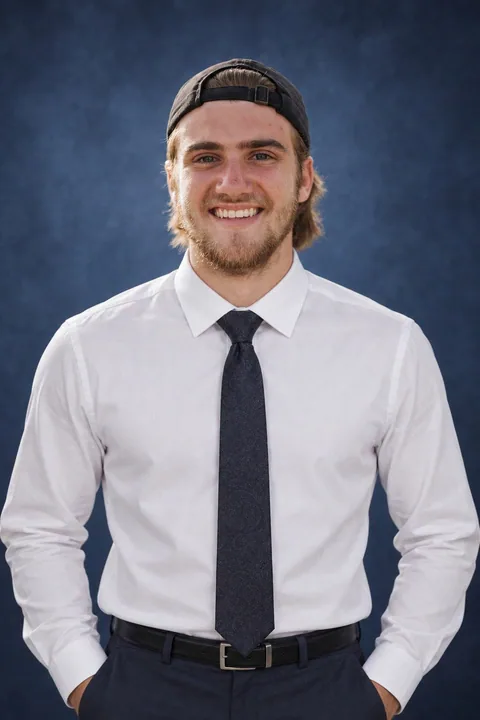
普段の写真から、背景とトリミングを標準仕様に合わせます。提出前に公式の要件を確認してください。
セット全体に1つのフィルターやフィルム風の仕上がりを適用すれば、すべての写真の雰囲気が揃います。結果にカーソルを合わせると、元の写真を確認できます。
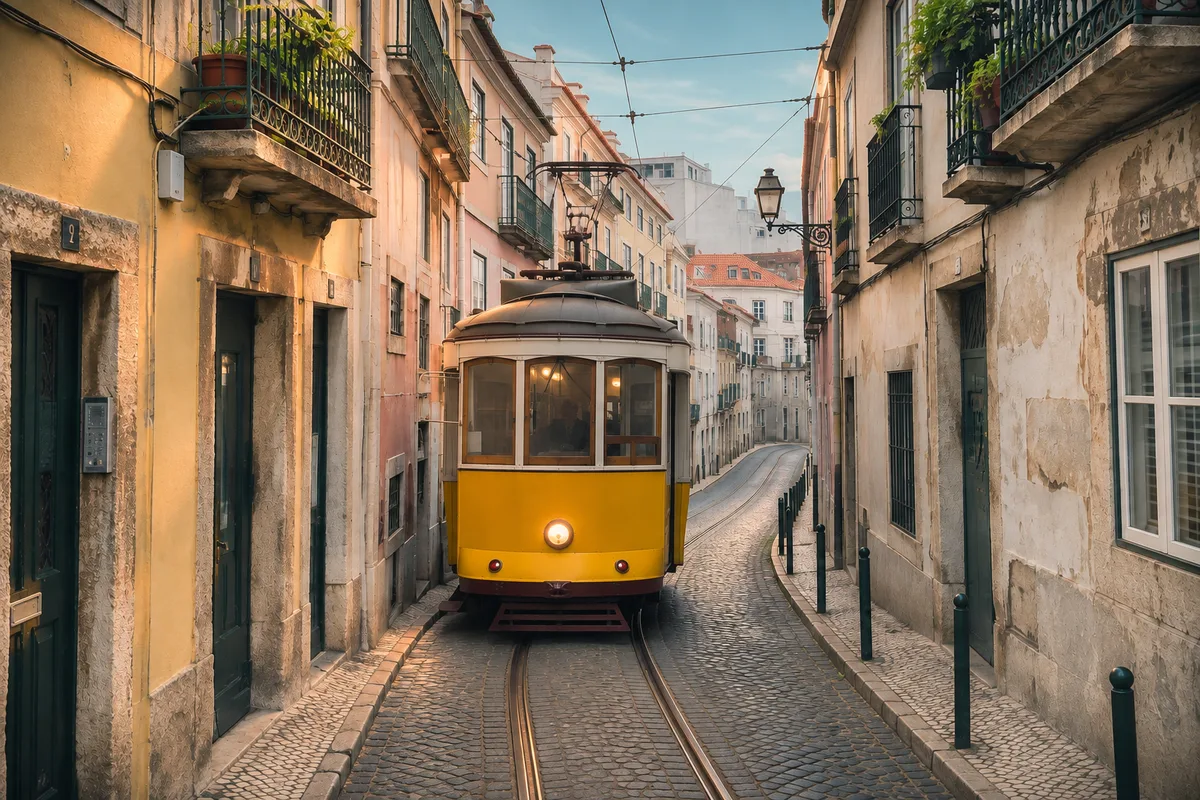 IMG_0001完了
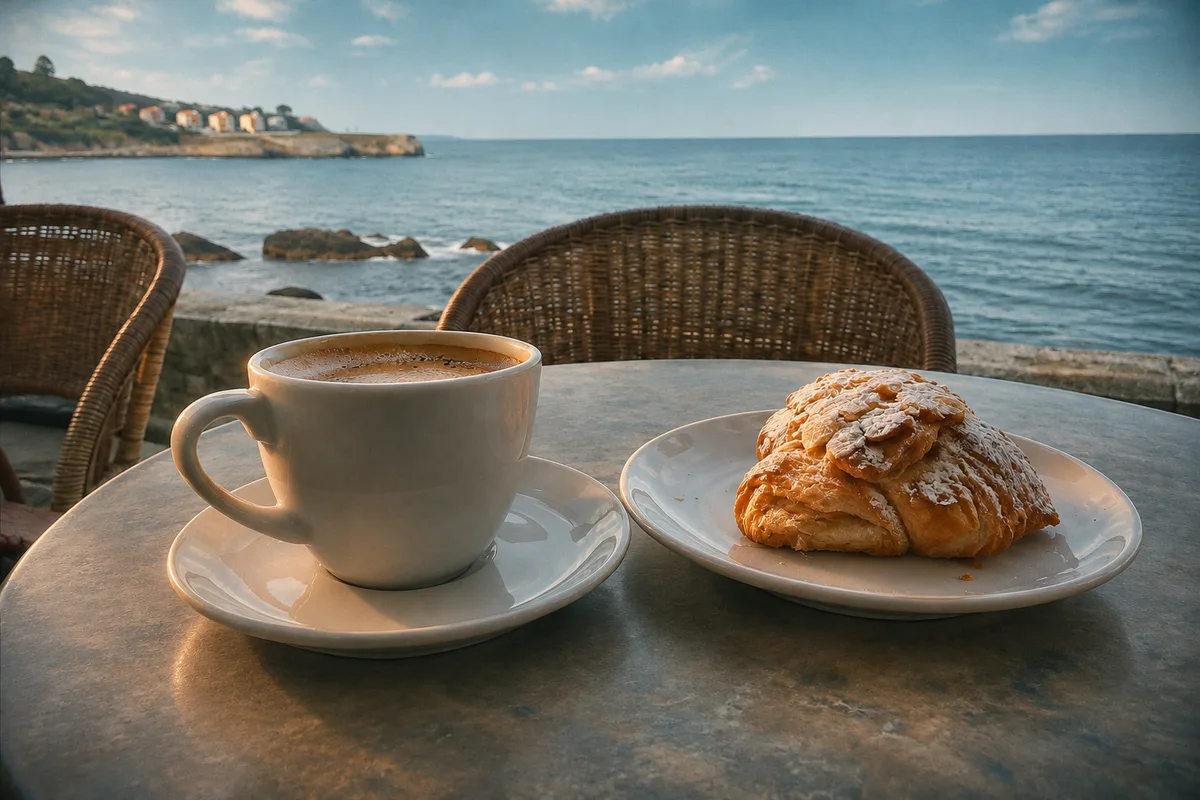 IMG_0002完了
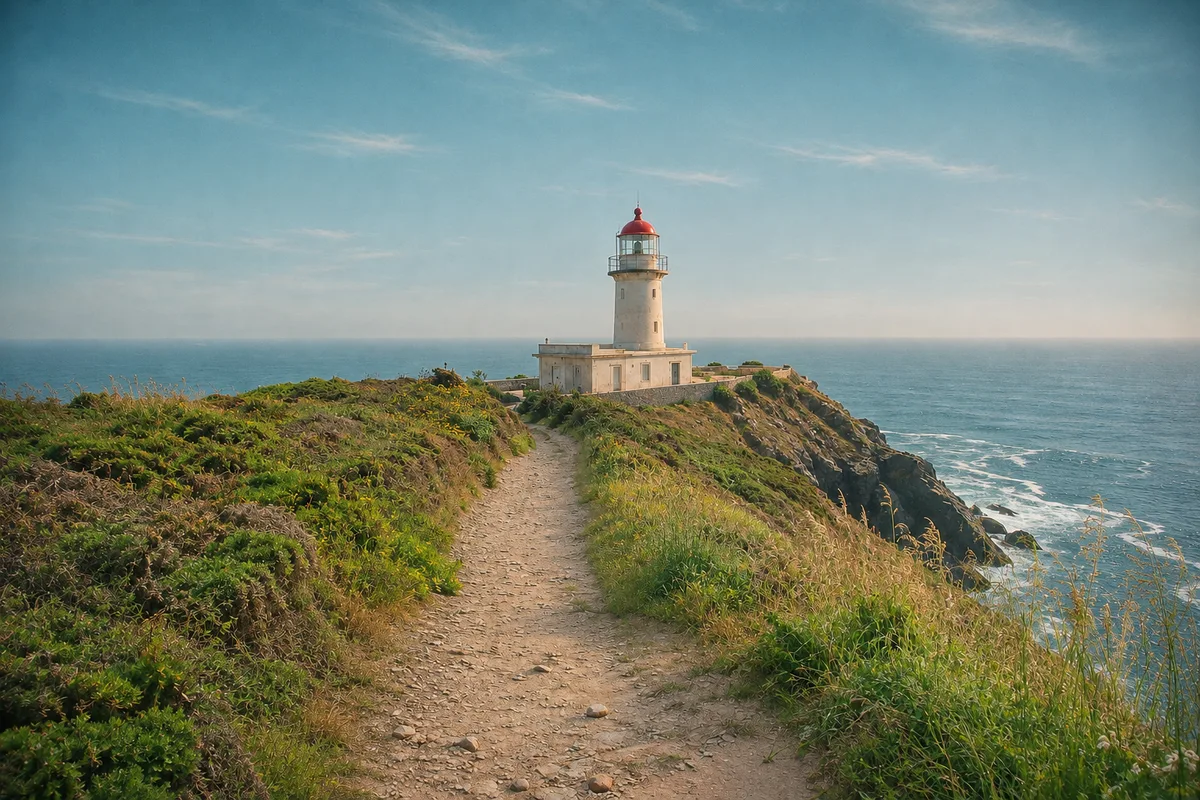 IMG_0003再試行中
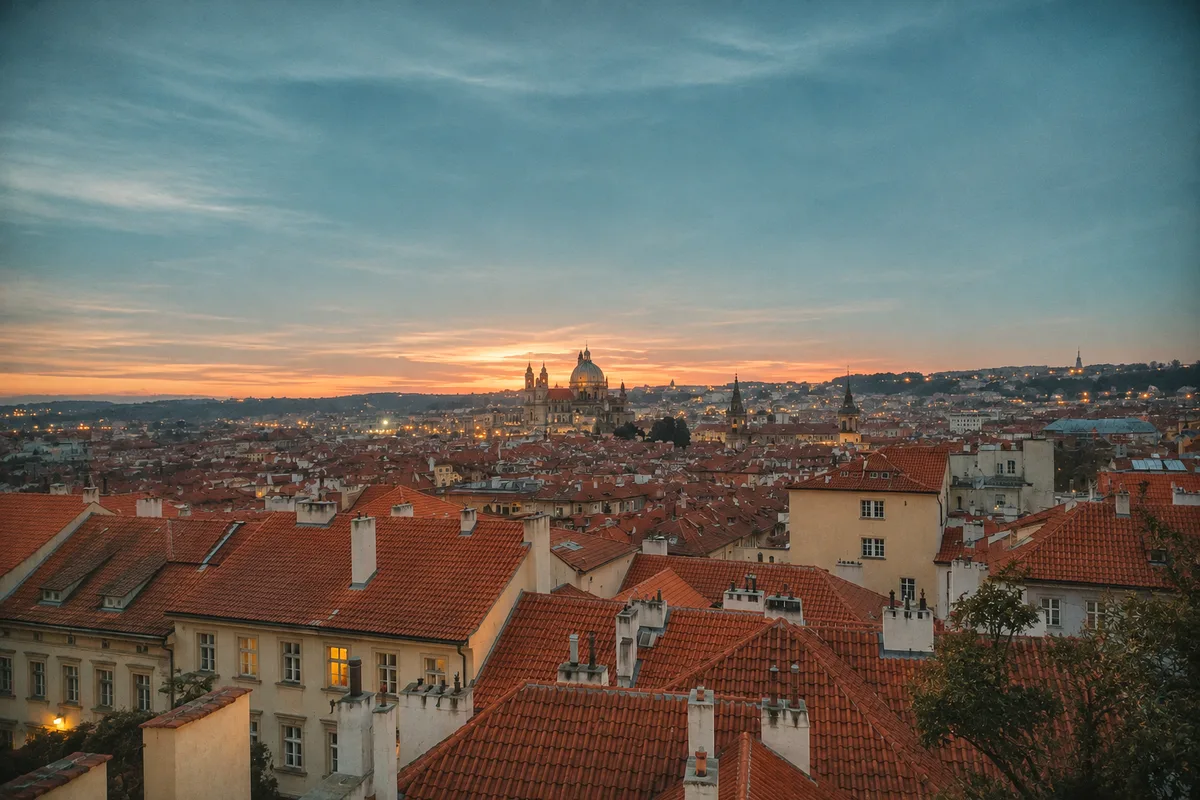 IMG_0004完了
写真は1枚ずつ生成されるため、バッチ全体をやり直さずに、1枚だけ再試行または削除できます。
結果はサイドパネルと公開の/gページに整理されます。リンクを送信するか、すべてを1つのバンドルとしてダウンロードできます。
Photo Studioはベースエージェントに写真ツールを追加するため、残りの作業も同じ会話内で完了できます。
アップロードして、希望を伝え、各写真を確認し、セットにまとめます。
写真を1枚ずつ、またはまとめてチャットに送信します。
「映画のような雰囲気にして」や「この古い写真を修復して」と伝えると、エージェントが種類を判別して適切なパネルを開きます。
各画像は個別に生成されます。1枚ずつ再試行するか、イメージどおりになるまで指示を言い換えられます。
すべての結果がパネルと公開共有ページに表示されます。1枚ずつ、またはまとめてダウンロードできます。
この旅行写真4枚を、温かみのあるフィルム調にしてください。
完了しました。リスボンのセットをアルバムページにまとめました。さらに写真を追加して同じ雰囲気にしますか?
役割別の依頼例と、生成されるものをご紹介します。
“商品写真40枚すべてから背景を削除し、透明のままにしてください。”
“祖父母の結婚写真をカラー化して。”
“Lisbonの12枚の写真を、同じ暖かみのあるフィルム調にして。”
“この自撮り写真を、白い背景の証明写真にして。”
“商品写真40枚すべてから背景を削除し、透明のままにしてください。”
“祖父母の結婚写真をカラー化して。”
“Lisbonの12枚の写真を、同じ暖かみのあるフィルム調にして。”
“この自撮り写真を、白い背景の証明写真にして。”
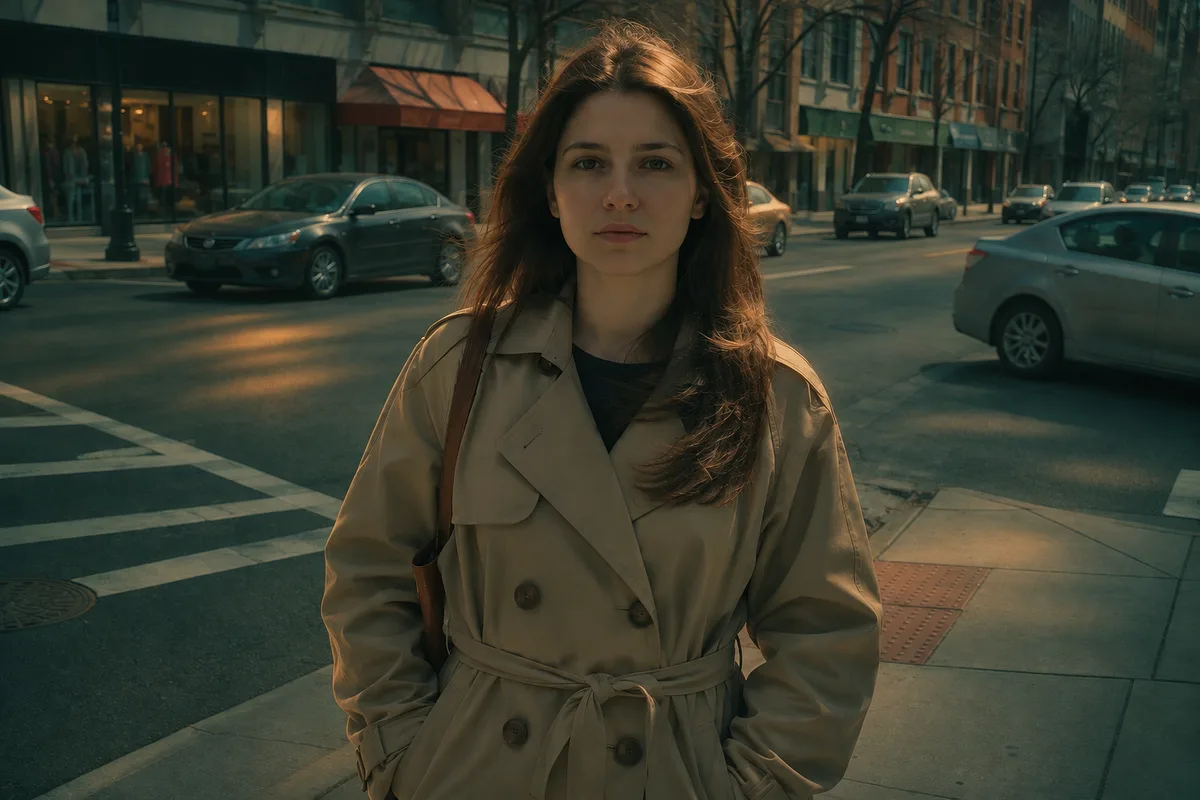
“このサムネイル用の写真を、映画のワンシーンのようにして。”
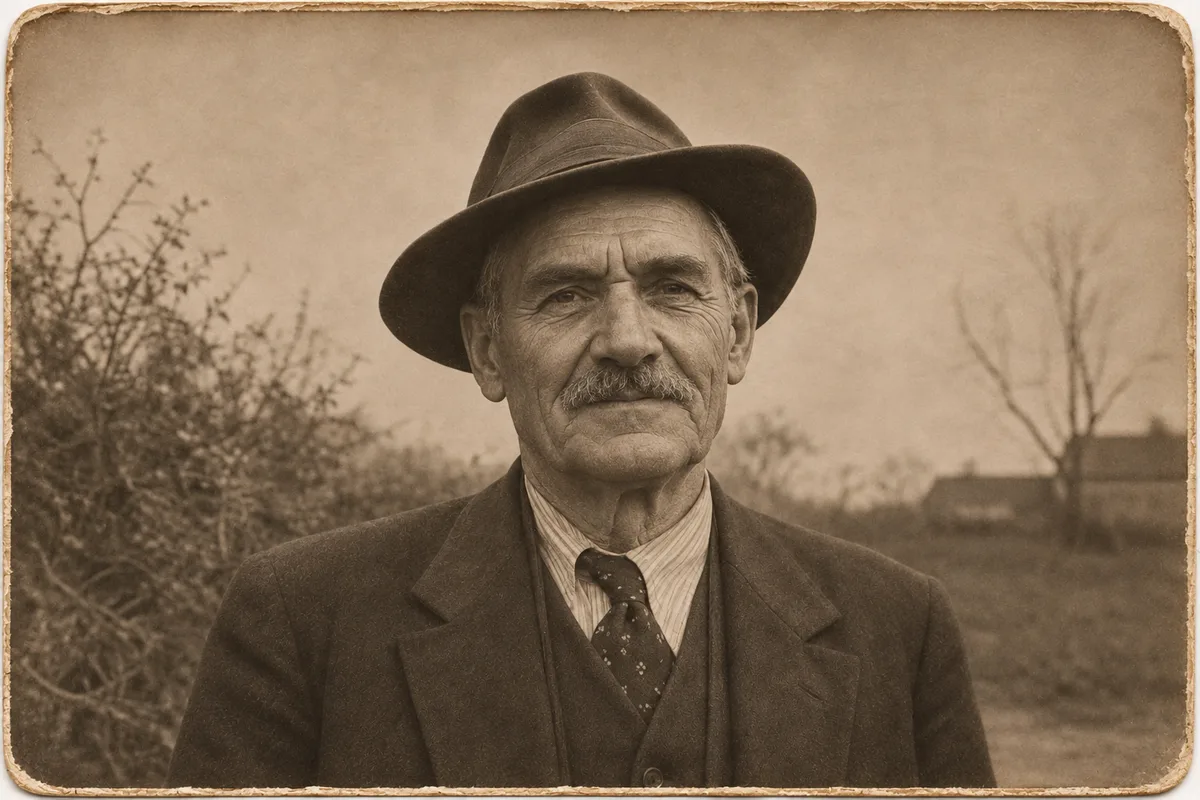
“顔を変えずに、この1940年代のポートレートのひび割れを修復して。”
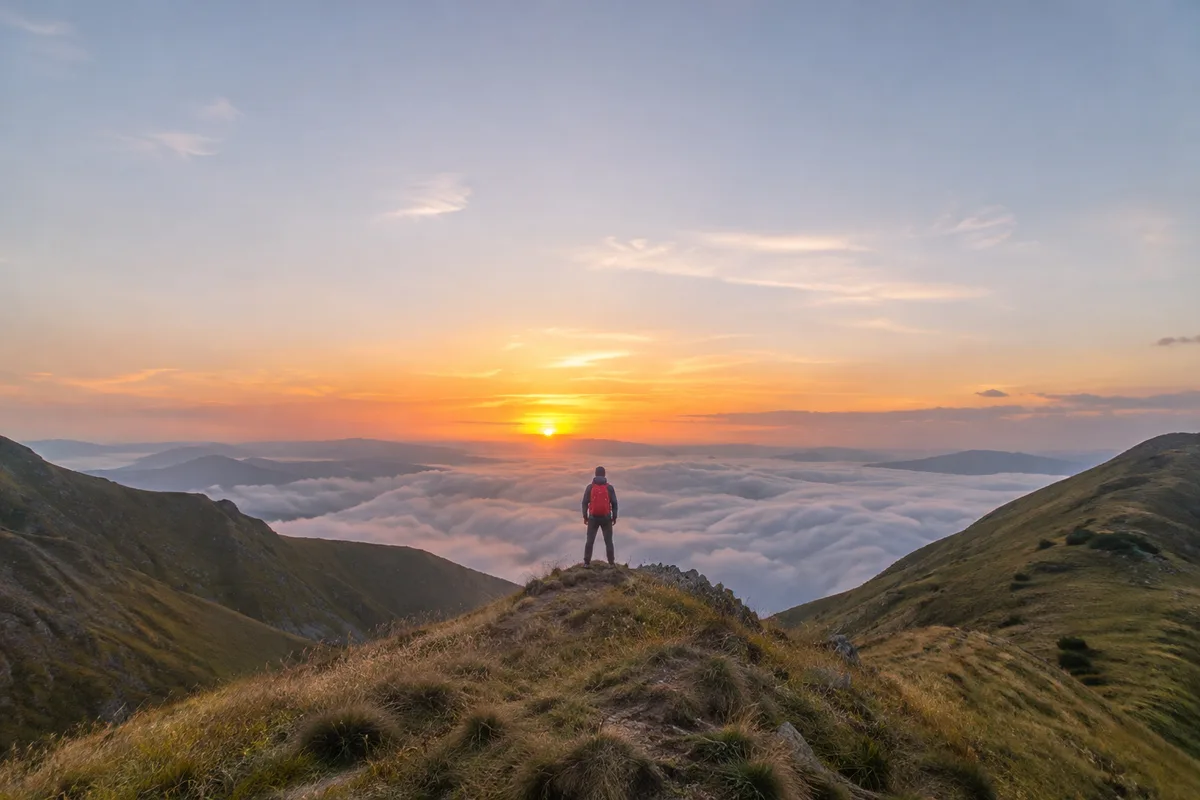
“この山の写真を横長の16:9ヘッダーに拡張して。”
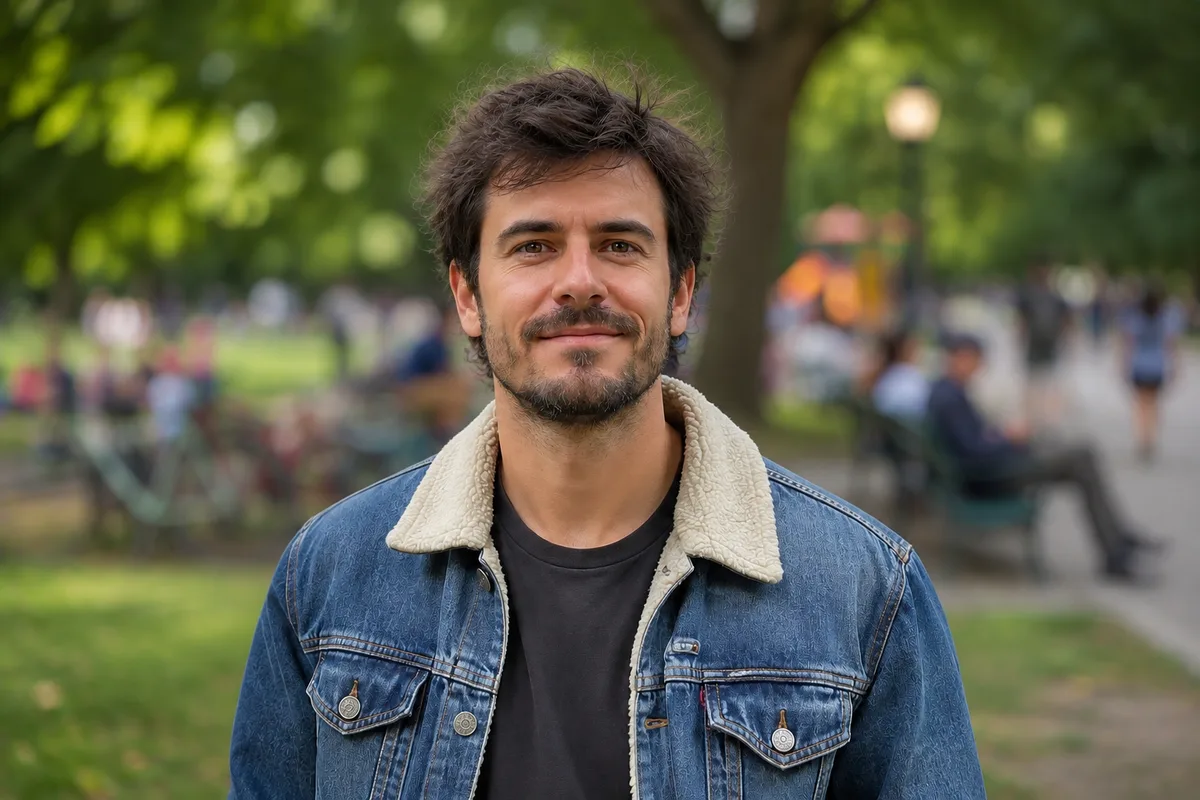
“85mmレンズのように、背景を賑やかさが目立たないようぼかして。”
“このサムネイル用の写真を、映画のワンシーンのようにして。”
“顔を変えずに、この1940年代のポートレートのひび割れを修復して。”
“この山の写真を横長の16:9ヘッダーに拡張して。”
“85mmレンズのように、背景を賑やかさが目立たないようぼかして。”
| 手作業 | フォトスタジオ | |
|---|---|---|
| 商品画像の切り抜き | 写真ごとに編集ソフトで輪郭を手作業でトレースする | 1文の指示で背景を一括削除。透明度を保ったまま、すぐに出品できます |
| 古い写真の修復 | 修復サービスに依頼するか、レタッチを学ぶ | 傷や折れ目、色味を一度に修正。写真ごとの再試行にも対応 |
| 証明写真の用意 | 写真スタジオを予約して、プリントを待つ | 普通の写真から証明写真を作成。背景とサイズも指定できます |
| セットのスタイルを統一 | 写真ごとに目視で色調補正し、統一されることを願う | 一度スタイルを設定すれば、セット全体の仕上がりが統一されます |
| 結果を共有 | ファイルをZIPにまとめて、ドライブのリンクを送る | 共有用の公開アルバムページと、ワンクリックでまとめてダウンロードできる機能 |
Photo Studioは、EyesmeのAI写真編集ツールです。背景の削除、映画風のカラー適用、古い写真のカラー化と修復、フレームの拡張、証明写真の作成、複数の写真への統一スタイルの適用ができ、すべての写真を共有可能なアルバムページにまとめます。
無料で始められます。写真ツールはクレジット制で、毎日の無料利用枠で軽い用途に対応できます。より多くの処理を行う場合は、サブスクリプションでクレジット残高を増やせます。
背景の削除、カラー化、映画風ライティングなどのプリセットツールでは、1回の実行につき最大50枚の写真を処理できます。写真はそれぞれ個別に生成されるため、気に入らない写真だけを再試行できます。自由形式の編集と証明写真の作成では、一度に1枚のメイン写真を処理します。
標準的な比率と背景色に対応しています。用途に合った規格を選択してください。公的な申請に使用する場合は、必ず提出先の要件を再確認してください。
結果は会話のサイドパネルと、リンクで共有したり1つのバンドルとしてダウンロードしたりできる公開アルバムページ(/g)に表示されます。
はい。Photo StudioはGeneral Assistantを基盤としているため、サブスクリプションに加入すると、同じチャットでウェブ検索、PDFやWord文書、スライドデッキを利用できます。
JPG、PNG、WebPに対応しています。背景を削除した結果は透明性を維持します。
Eyesme AIエージェント