
YouTube Insight · Eyesme AI 에이전트어떤 YouTube 동영상이든 1분 만에 요약하세요.
링크를 붙여넣으세요. 타임스탬프와 함께 자막, 챕터 요약, 정확한 인용문이 제공되므로 중요한 부분만 시청할 수 있습니다.
링크를 붙여넣으세요. 타임스탬프와 함께 자막, 챕터 요약, 정확한 인용문이 제공되므로 중요한 부분만 시청할 수 있습니다.
YouTube Insight가 제공하는 결과물
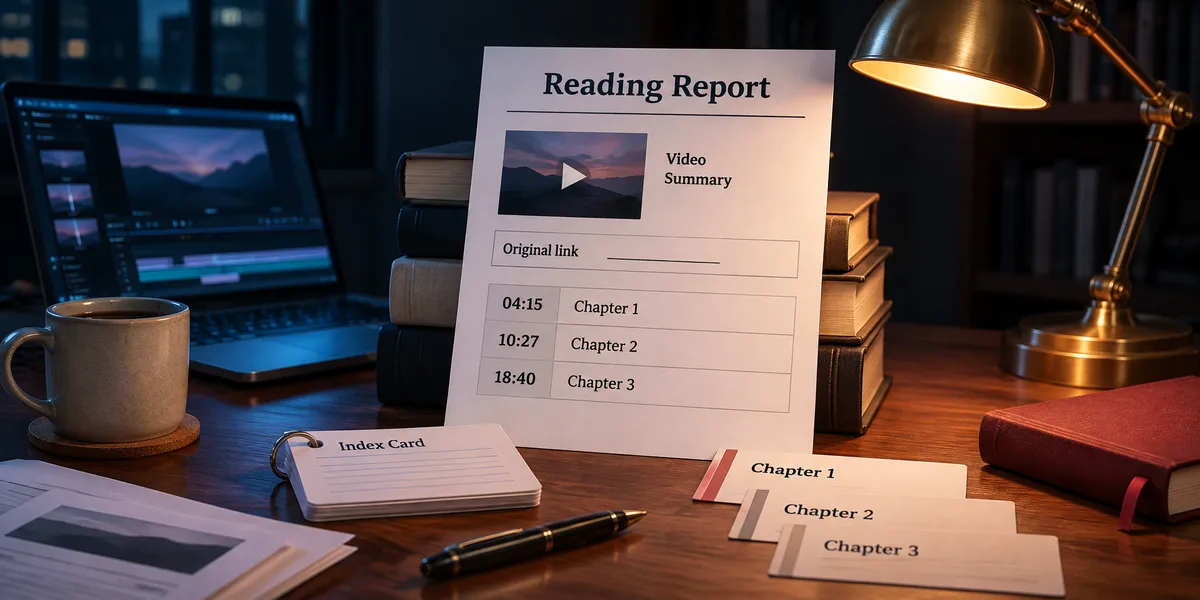
조판된 PDF 또는 Word 파일로 제공되며, 출처를 추적할 수 있습니다.
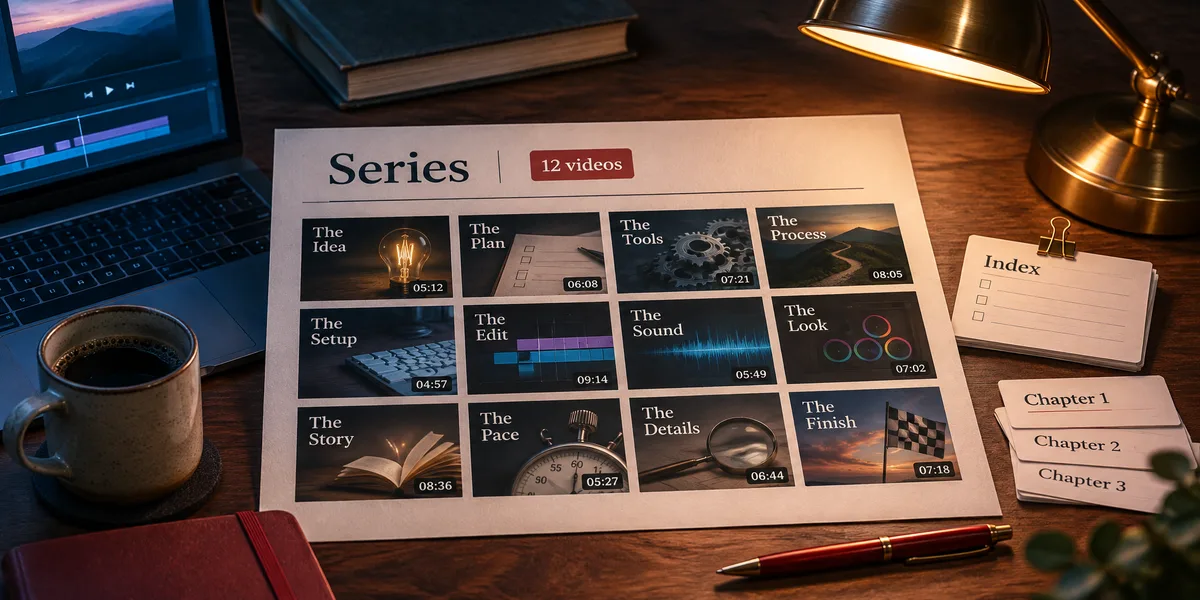
주제별로 그룹화되어 바로 공유할 수 있는 링크를 제공합니다.
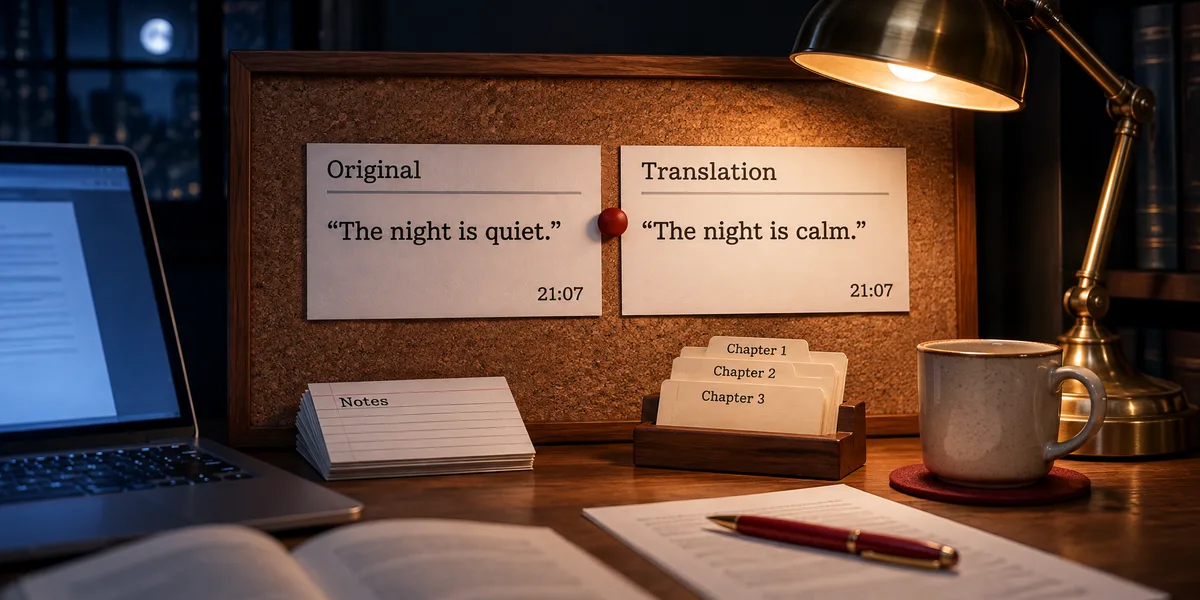
인용문은 원문 언어를 유지하며, 타임스탬프를 클릭할 수 있습니다.
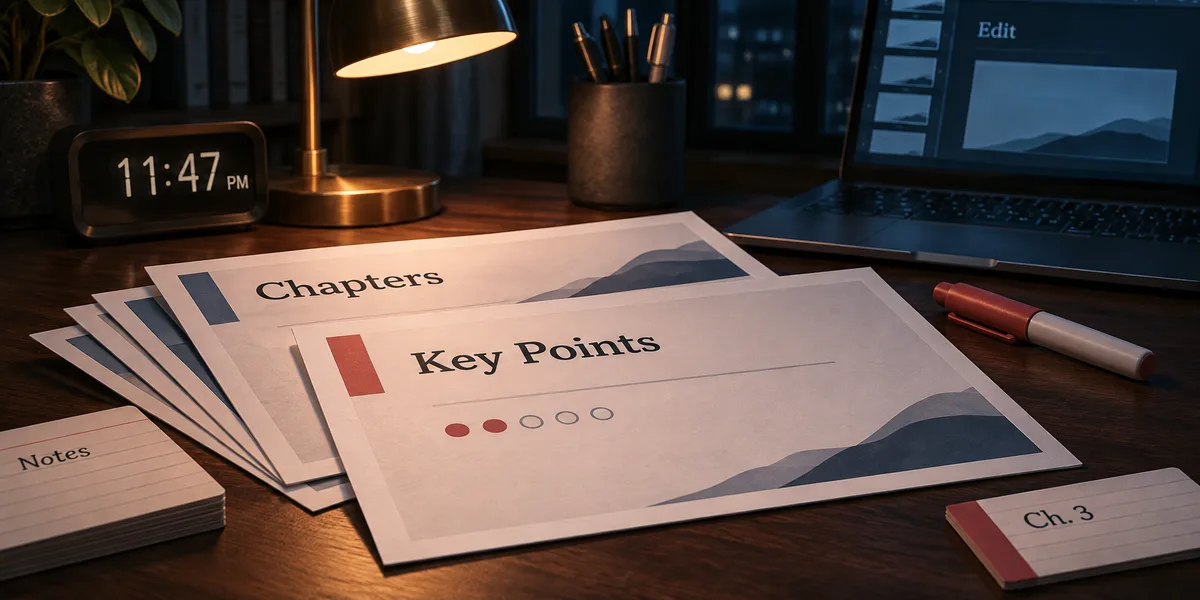
36가지 레이아웃과 편집 가능한 .pptx 내보내기를 제공합니다.
YouTube Insight는 Eyesme의 AI YouTube 동영상 요약 도구입니다. 동영상 링크를 붙여 넣으면 트랜스크립트를 가져온 다음, 챕터별 요약을 작성하고 정확한 인용문을 수집하며 메모를 정리합니다. 모든 내용은 클릭해 해당 시점으로 돌아갈 수 있는 타임스탬프에 연결됩니다. 어떤 동영상을 볼지 모르겠나요? 먼저 주제를 검색하고 조회수, 좋아요 수, 인기 댓글을 비교해 달라고 요청할 수 있습니다. 모든 답변은 트랜스크립트에 기반하며, 모든 인용문에는 해당 내용이 말해진 시점이 표시됩니다.
자막이 없는 동영상을 포함해 긴 강의, 팟캐스트, 인터뷰도 지원하며, 자막이 없으면 먼저 트랜스크립트를 생성합니다. 외국어 동영상은 번역과 함께 나란히 볼 수 있으며, 원하는 자막 언어를 사용할 수 없는 경우에는 사용 가능한 언어를 알려줍니다.
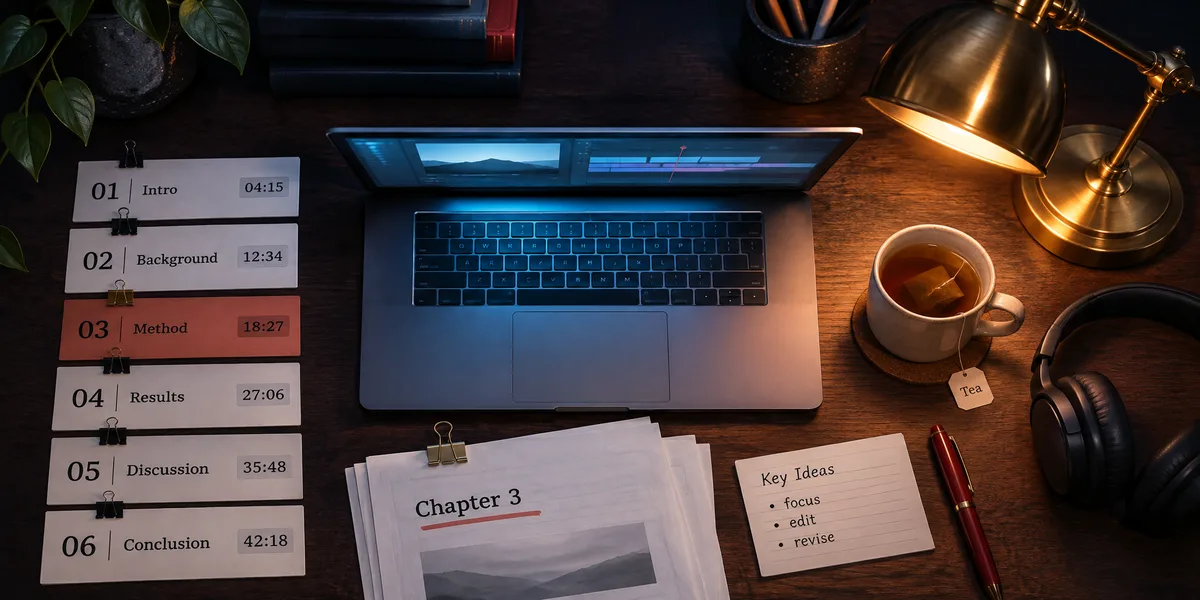
알맞은 동영상을 찾고, 실제로 어떤 내용인지 읽고, 유용한 정보를 간직하세요. 모든 주장은 원본의 타임스탬프로 추적할 수 있습니다.
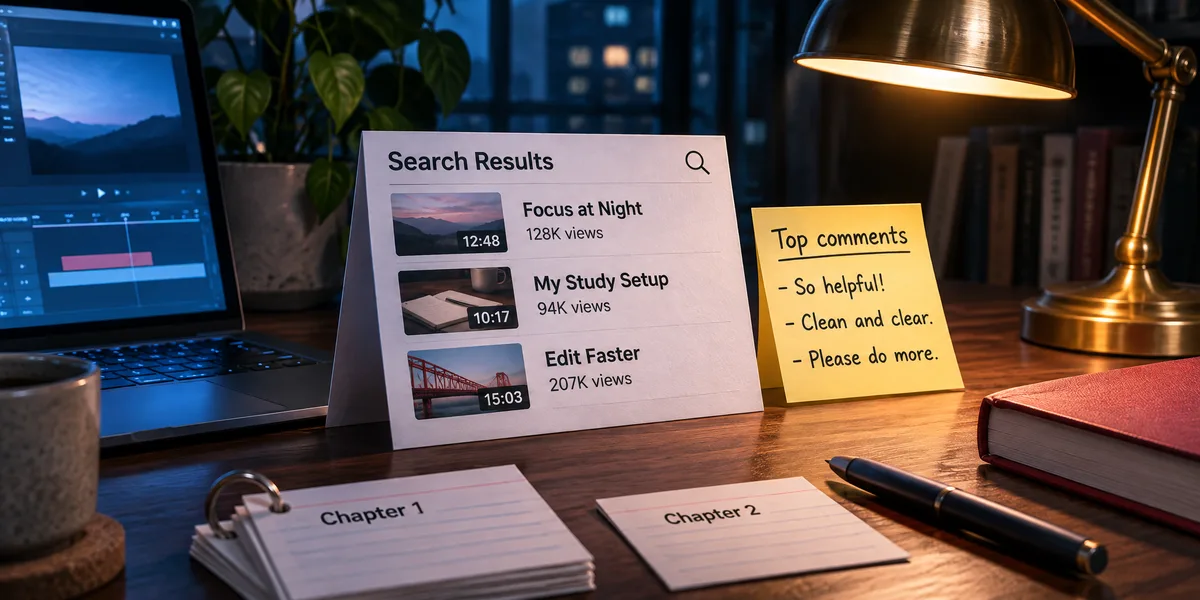
주제를 검색하고 최대 20개의 결과를 나란히 비교하세요. 각 동영상의 재생 시간, 조회수, 좋아요 수, 업로드 날짜와 인기 댓글 3개를 확인할 수 있습니다. 최신순 또는 조회수순으로 정렬한 뒤 선택하세요.
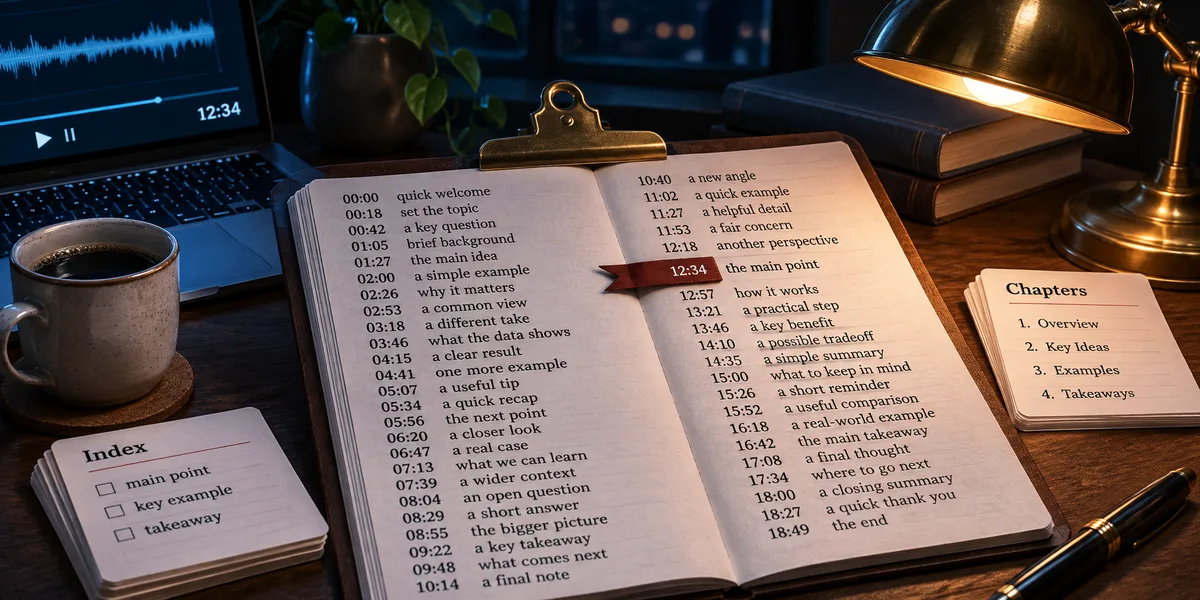
약 30,000자 이하의 동영상은 전체 텍스트로 제공됩니다. 더 긴 강의와 팟캐스트는 검색 가능한 라이브러리로 나뉘므로, 각 질문에 필요한 구절만 가져옵니다. 자막이 없나요? 오디오를 직접 받아씁니다.
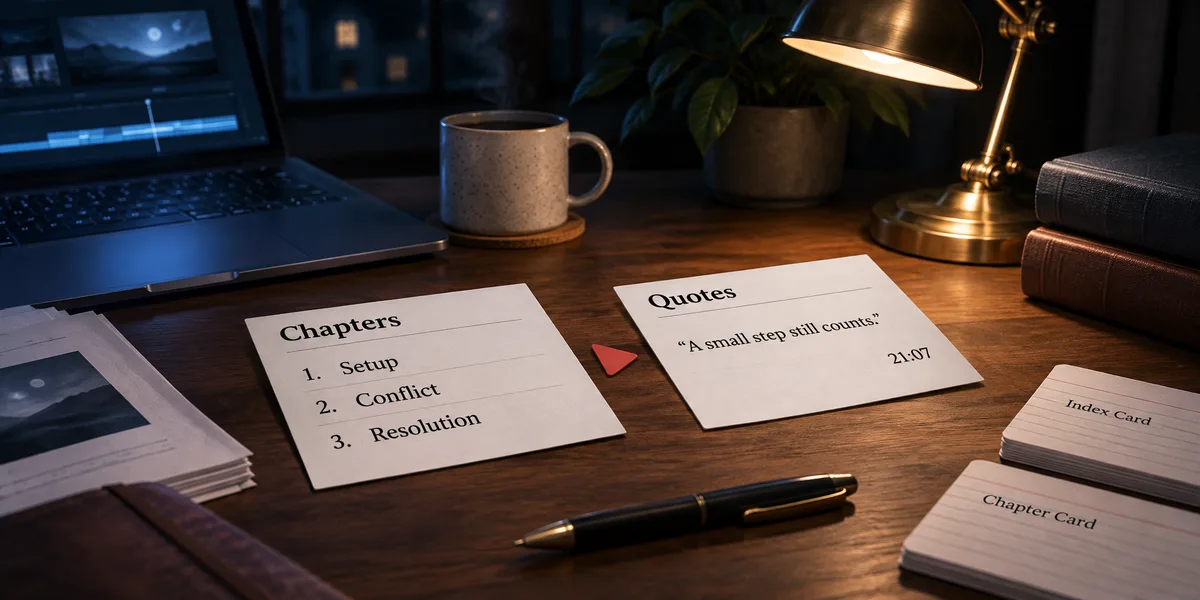
챕터는 전체 타임라인을 다루며, 각 챕터마다 한두 문장으로 요약됩니다. 인용문은 원어 그대로 한 단어도 바꾸지 않고 유지되며, 타임스탬프를 클릭하면 해당 시점으로 이동합니다. 둘 다 나란히 번역해 표시할 수 있습니다.
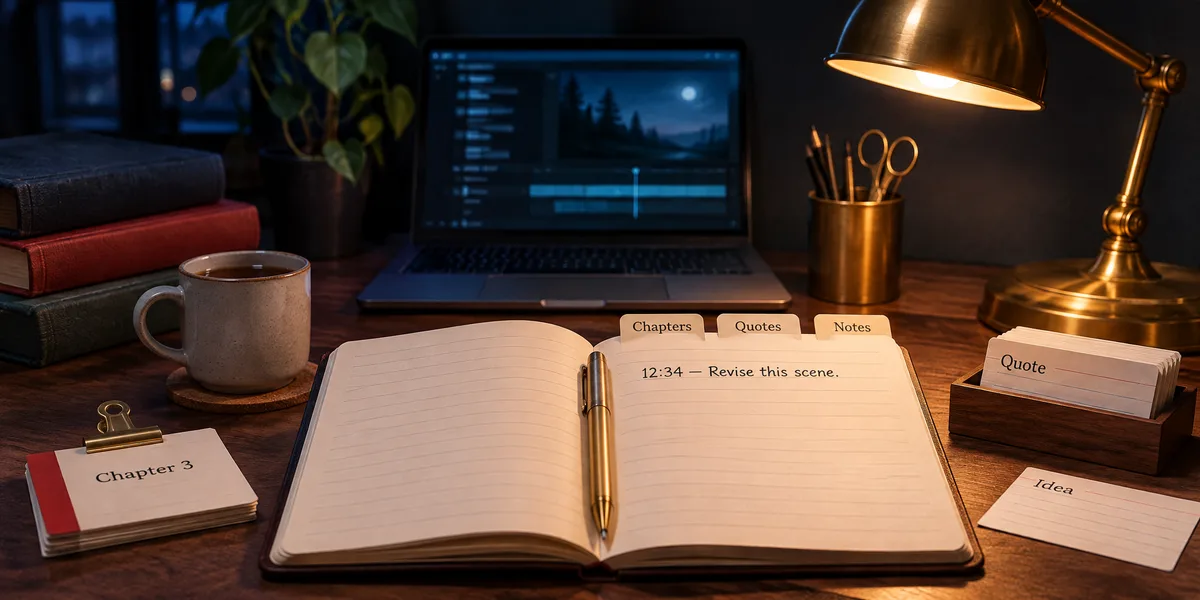
읽는 동안 동영상의 특정 시점에 메모를 저장하세요. 불필요한 추임새는 정리되고, 끊긴 문장은 완성되며, 트랜스크립트와 요약, 메모를 한 페이지에서 함께 확인할 수 있습니다.

강좌나 팟캐스트 시즌처럼 여러 링크를 보내면 하나의 컬렉션으로 묶을지 묻습니다. 각 동영상에는 개별 페이지가 제공되며, 공유할 수 있는 색인도 함께 만들어집니다.
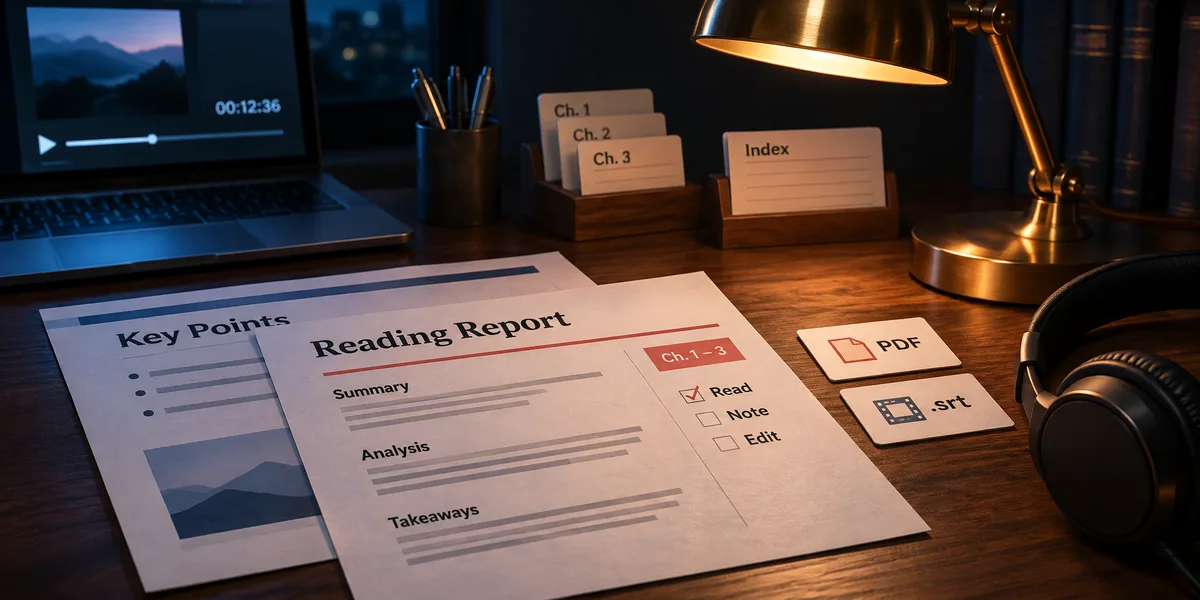
15가지 문서 테마 중 하나를 선택해 동영상 표지와 출처 링크가 포함된 읽기 보고서로 요약을 변환하거나, 36가지 레이아웃으로 핵심 요점 자료를 만들 수 있습니다. PDF, Word 및 PPTX는 요청 시 생성됩니다.
YouTube Insight는 기본 에이전트 위에 자막 파이프라인과 동영상 페이지를 추가하므로, 보고서와 프레젠테이션 자료를 같은 대화에서 계속 작업할 수 있습니다.
먼저 자막을 확인한 다음 핵심 내용을 정리하면, 보고서가 사이드 패널에 표시됩니다.
동영상 URL을 보내거나 주제를 요청하면 조회수, 좋아요 수, 인기 댓글과 함께 결과가 제공됩니다.
타임스탬프가 포함된 전체 텍스트를 제공합니다. 긴 동영상은 라이브러리에 여러 조각으로 나뉘어 저장되므로, 나중에 질문하면 관련 부분만 가져옵니다.
챕터는 전체 타임라인을 다루고, 인용문은 원문 그대로 유지되며, 메모는 타임스탬프에 고정됩니다. 이 모든 내용은 동영상 페이지의 세 탭에 저장됩니다.
표지와 출처 링크가 포함된 읽기 리포트 또는 핵심 요점이 담긴 자료를 받아보세요. 테마를 선택하면 PDF, Word 또는 PPTX로 필요할 때 생성할 수 있습니다.
https://www.youtube.com/watch?v=… — 이 강연을 분석해 주세요. 전부 시청할지 결정해야 합니다.
전체 구성이 잡혔습니다. 11개 챕터가 강연 전체를 다루고, 6개의 인용문을 클릭하면 해당 시점으로 바로 이동할 수 있습니다. 3번 섹션에서 질문에 직접 답변합니다. 표지와 출처가 포함된 보고서가 패널에 있으며, PDF 또는 Word 중 원하는 형식으로 이용할 수 있습니다.
상황별 요청 예시와 그 결과를 확인해 보세요.
“요즘 이 주제에 관한 동영상이 정말 많네요. 조회수와 인기 댓글을 기준으로 하나 골라 줘.”
“두 시간짜리 강의라 전부 볼 시간이 없어요. 핵심 구조를 알려 주세요.”
“이 인터뷰에서 X에 대한 주장을 하는 부분은 몇 분인가요?”
“메모하려고 일시 정지하는 게 너무 번거로워요. 타임스탬프별로 요점을 저장해 주세요.”
“요즘 이 주제에 관한 동영상이 정말 많네요. 조회수와 인기 댓글을 기준으로 하나 골라 줘.”
“두 시간짜리 강의라 전부 볼 시간이 없어요. 핵심 구조를 알려 주세요.”
“이 인터뷰에서 X에 대한 주장을 하는 부분은 몇 분인가요?”
“메모하려고 일시 정지하는 게 너무 번거로워요. 타임스탬프별로 요점을 저장해 주세요.”
“영어 인터뷰의 핵심 요점을 두 언어로 알려 주세요.”
“이 채널의 최신 에피소드에서는 실제로 무슨 말을 하나요?”
“이 팟캐스트는 벌써 12개 에피소드나 나왔어요. 시리즈로 정리해 주세요.”
“이미 .srt 파일이 있어요. 이 파일로 작업해 주세요.”
“영어 인터뷰의 핵심 요점을 두 언어로 알려 주세요.”
“이 채널의 최신 에피소드에서는 실제로 무슨 말을 하나요?”
“이 팟캐스트는 벌써 12개 에피소드나 나왔어요. 시리즈로 정리해 주세요.”
“이미 .srt 파일이 있어요. 이 파일로 작업해 주세요.”
| 수동 작업 방식 | YouTube Insight | |
|---|---|---|
| 동영상 선택 | 제목과 썸네일만 보고 추측하기 | 재생 시간, 조회수, 좋아요 수, 인기 댓글을 한 목록에서 비교하기 |
| 긴 동영상 | 핵심 내용을 찾기 위해 한 시간을 전부 시청하기 | 먼저 챕터 요약을 읽고 필요한 부분만 시청하기 |
| 메모 작성 | 일시정지하고 되감으며 타임스탬프를 직접 복사하기 | 메모가 해당 순간에 저장되고 정리되어 동영상 페이지에 보관됩니다 |
| 외국어 동영상 | 의미가 사라지는 자동 번역 자막 | 나란히 표시되는 번역과 함께 제공되는 챕터 및 인용문 |
| 배운 내용 보관 | 다시 열어보지 않는 북마크 폴더 | 표지와 출처 링크가 포함된 리포트 또는 시리즈 색인 페이지 |
YouTube Insight는 YouTube 동영상을 요약하는 Eyesme의 AI 에이전트입니다. 링크를 붙여 넣으면 스크립트를 가져오고, 챕터 요약을 작성하며, 정확한 인용문을 수집하고, 타임스탬프가 포함된 메모를 정리합니다. YouTube를 검색하고 조회수와 인기 댓글을 기준으로 동영상을 비교할 수도 있습니다. 모든 내용은 스크립트를 기반으로 하며, 모든 인용문에는 타임스탬프가 표시됩니다.
무료로 시작할 수 있습니다. 일일 크레딧으로 일상적인 검색, 스크립트 및 핵심 요점 정리 기능을 이용할 수 있습니다. 문서, 슬라이드, 이미지 생성 및 웹 검색은 구독 기능이며, 전체 스크립트 번역과 같은 대규모 작업은 사용량에 따라 요금이 부과됩니다.
네. 원본 동영상에 자막이 없으면 음성 인식 서비스가 자막을 생성합니다. 생성할 수 없는 경우에는 그런 사실을 명확히 알리며, 가능한 것처럼 가장하지 않습니다.
엄격한 제한은 없습니다. 최대 30k자까지는 타임스탬프가 포함된 전체 텍스트로 제공되며, 더 긴 동영상은 검색 가능한 라이브러리로 분할되므로 질문에 관련된 부분만 가져올 수 있습니다.
기본적으로 스크립트는 동영상의 원래 언어로 제공됩니다. 원하는 언어를 사용할 수 없는 경우 임의로 언어를 바꾸지 않고 선택 가능한 언어를 표시합니다. 챕터와 인용문은 나란히 놓고 번역할 수 있으며, 전체 스크립트를 원하는 대상 언어로 번역할 수도 있습니다.
동영상 페이지 자체는 공유할 수 있으며, 읽기 보고서와 요약은 조판된 PDF 또는 Word 파일로 변환됩니다(보고서에는 동영상 커버와 원본 링크가 삽입됨). 핵심 내용은 .pptx 슬라이드로 내보낼 수 있습니다. .srt/.vtt 같은 자막 파일과 스프레드시트도 대화에 불러와 분석할 수 있습니다.
General Assistant는 범용 도구입니다. YouTube Insight는 트랜스크립트 처리 파이프라인과 동영상 페이지를 더해 데이터 기반 검색, 타임스탬프가 포함된 원문과 핵심 내용, 공유 가능한 시리즈 페이지를 제공합니다. 또한 한 가지 엄격한 원칙을 따릅니다. 트랜스크립트에 없는 내용은 절대 만들어 내지 않으며, 모든 인용에는 타임스탬프가 표시됩니다.
Eyesme AI 에이전트
 학습
개념을 단계별로 학습하고, 유인물을 플래시카드로 바꾸며, 학습 과정에 따라 조정되는 시험 계획을 따라가세요. 틀린 문제는 일정에 맞춰 복습을 위해 다시 제시됩니다.
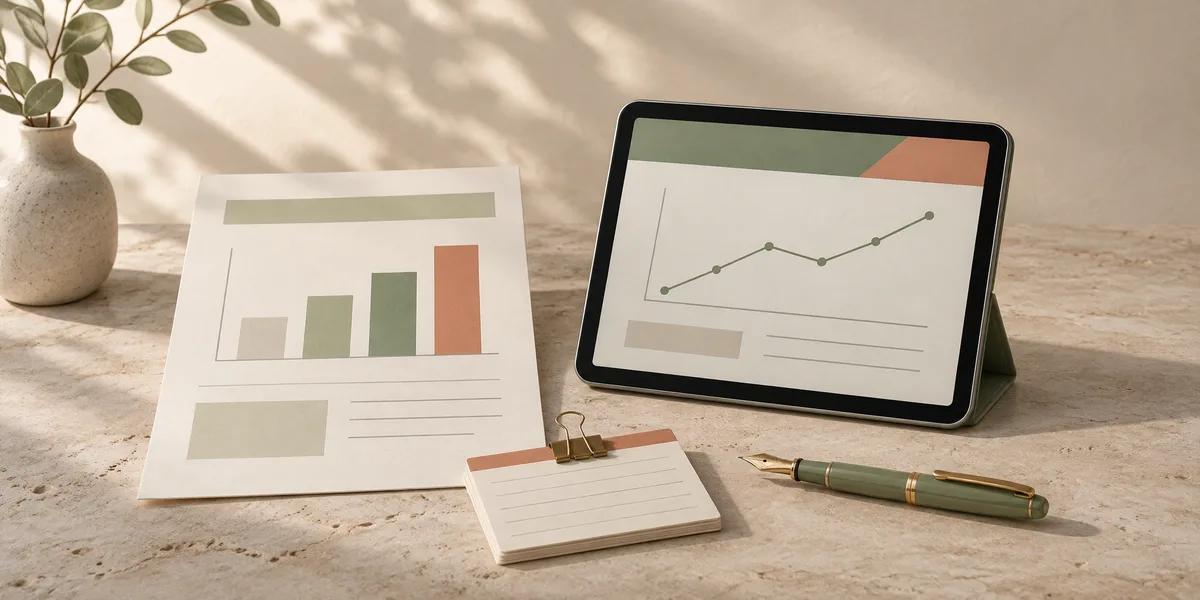 일반
출처를 바탕으로 조사하고, 글을 쓰고, 번역하고, 코딩하고, 파일을 읽은 다음 조판된 문서, 스프레드시트 또는 편집 가능한 슬라이드 덱으로 결과를 받아보세요.
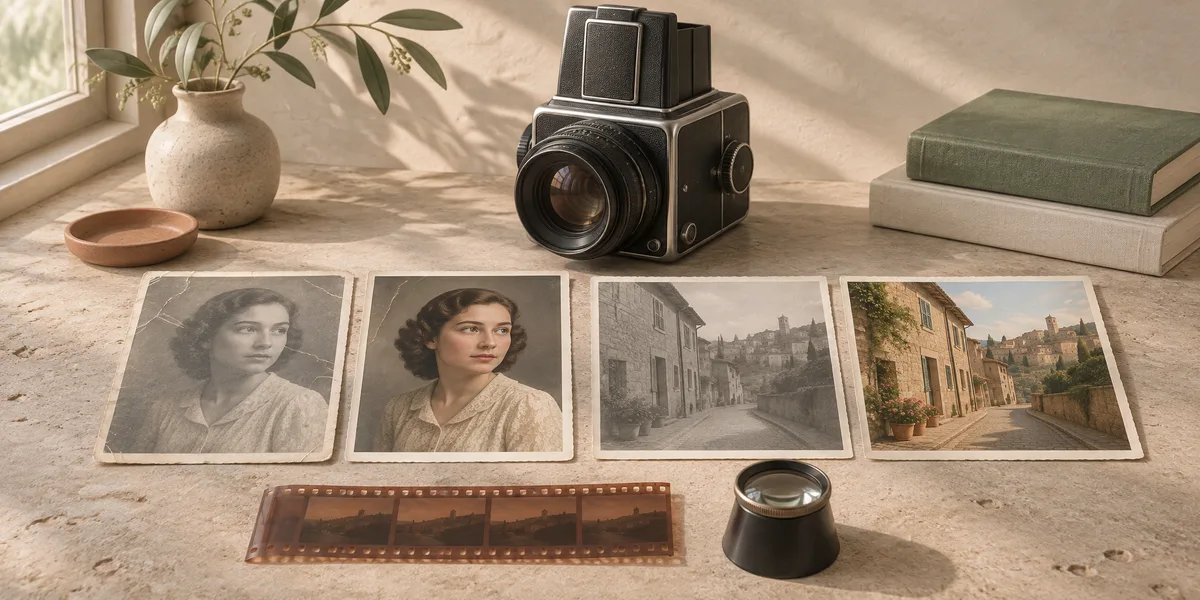 창작
배경을 제거하고, 오래된 사진을 복원 및 컬러화하고, 영화 같은 색감을 더하고, 프레임을 확장하거나 증명사진을 만들어 보세요. 사진마다 재시도 기회가 제공되며, 결과물은 공유 가능한 앨범 페이지에 모입니다.
매일 제공되는 크레딧으로 무료로 시작하고, 구독하여 문서, 슬라이드 및 웹 검색을 이용하세요.
YouTube Insight로 시작하기