Photo Studio · Agent IA EyesmeRetouchez n’importe quelle photo avec l’IA, une phrase à la fois.

Colorisez, restaurez, détourez, modifiez l’éclairage ou agrandissez jusqu’à 50 photos à la fois, puis partagez l’ensemble final sous forme de page d’album.

Résultats réels de l’outil, avant et après

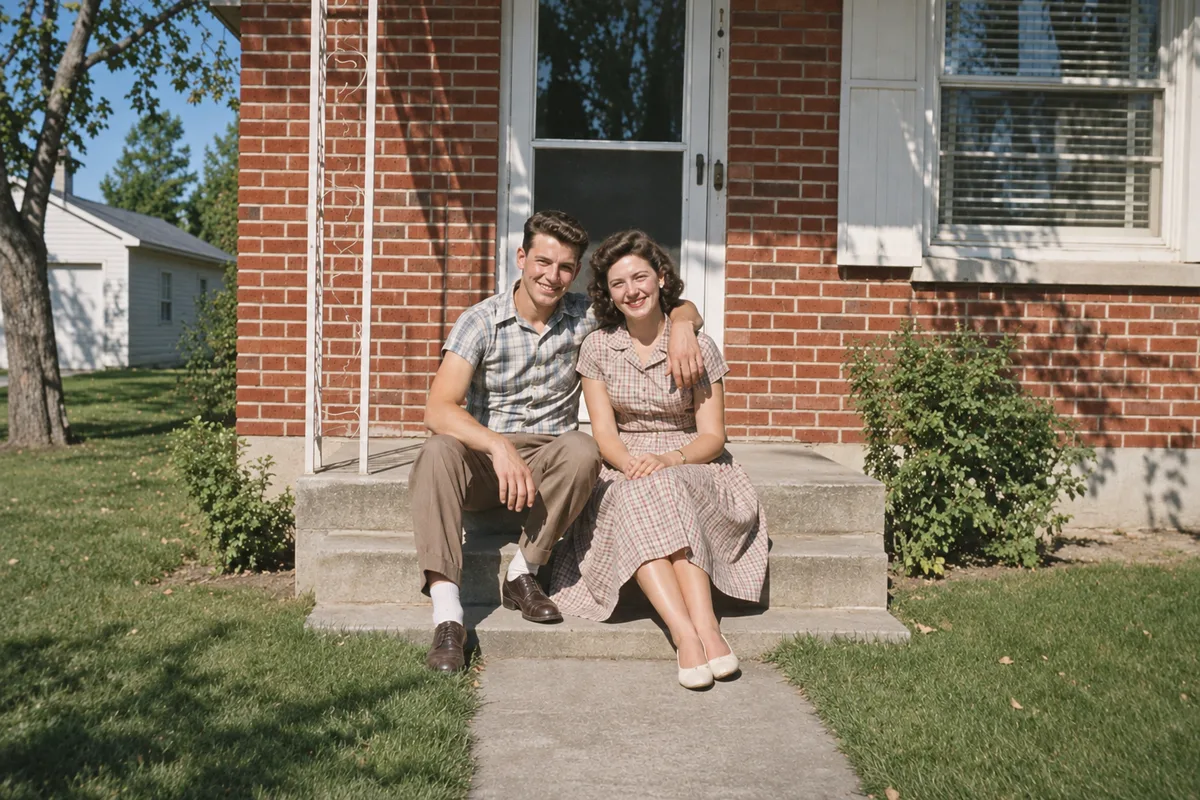
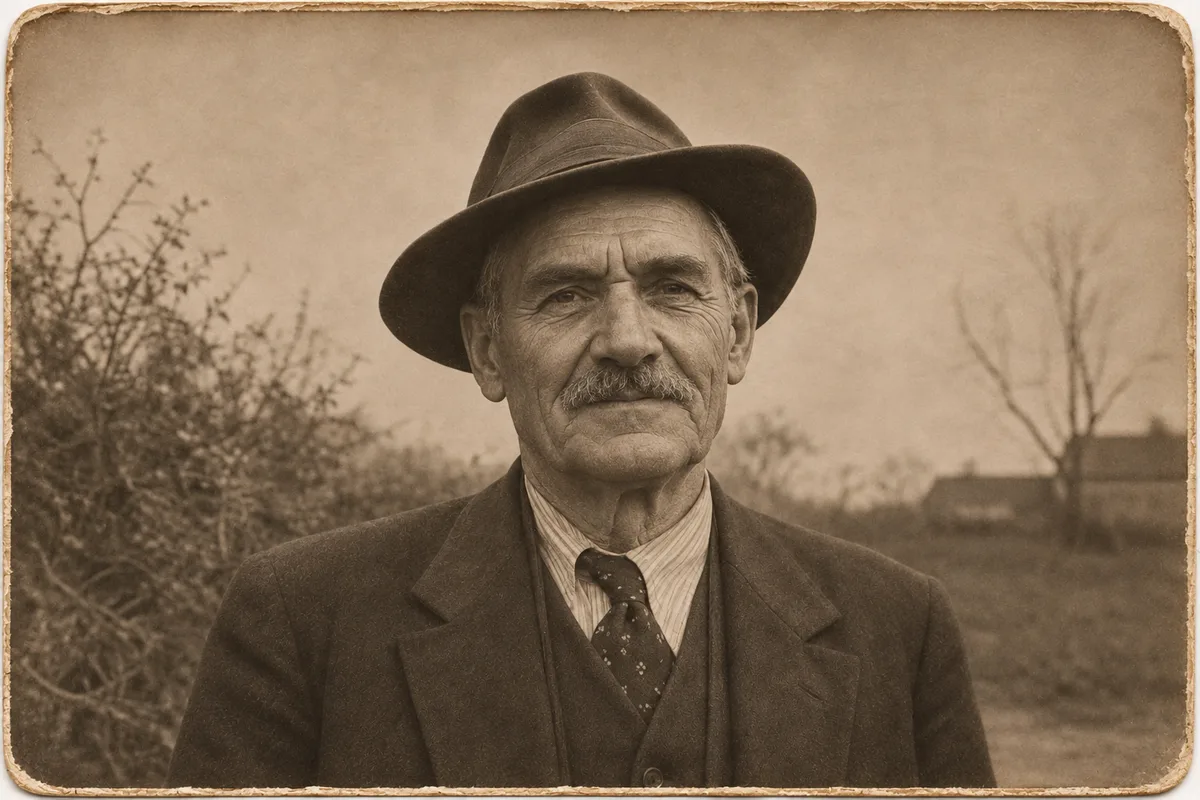
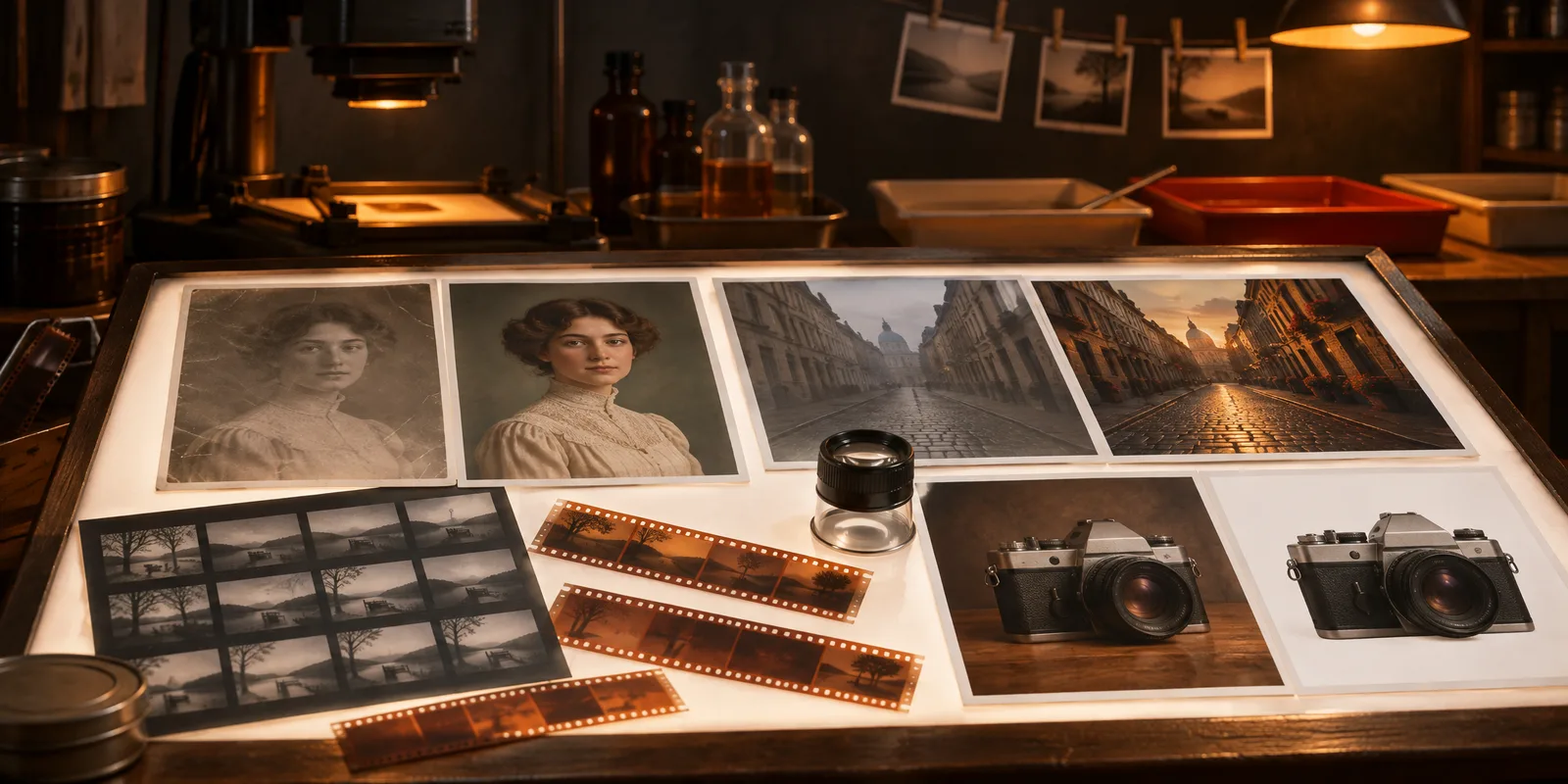
  • Du noir et blanc à la couleur — AvantDu noir et blanc à la couleur — Après
    Colorisation

    Du noir et blanc à la couleur

    Des couleurs de film naturelles pour vos vieilles photos de famille.

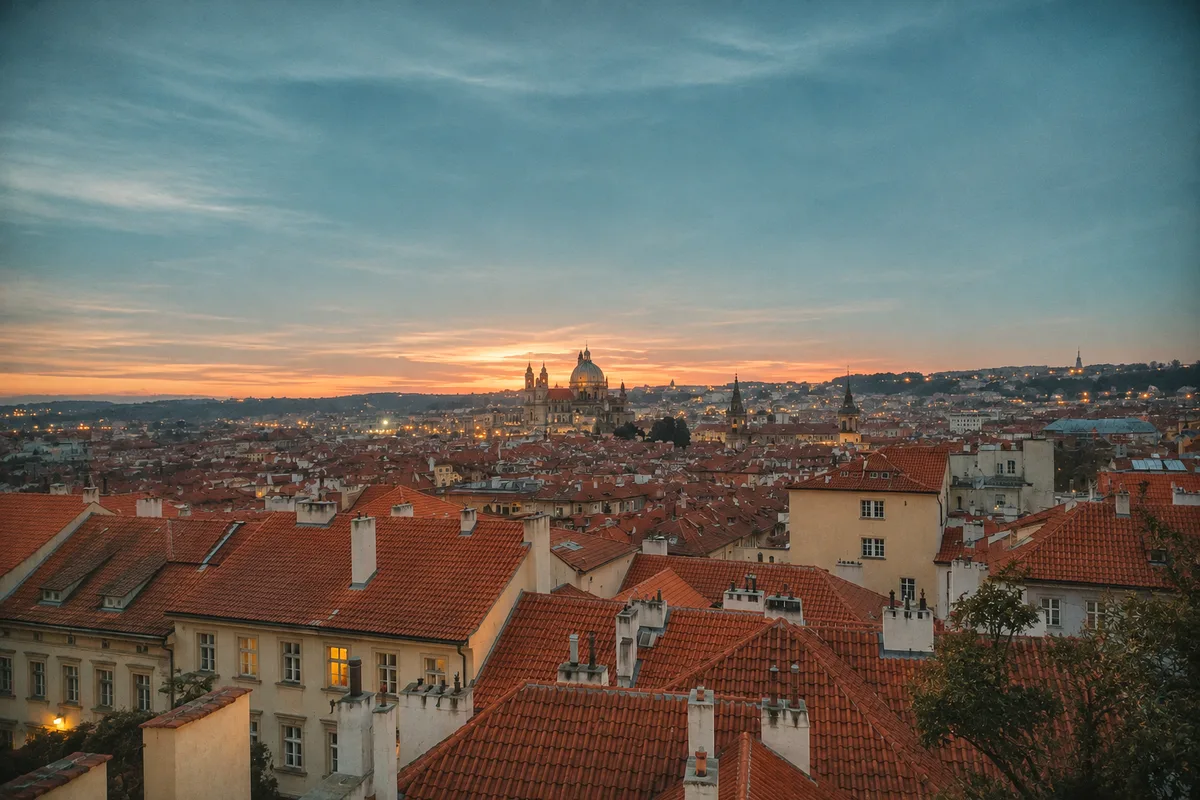
  • D’un cliché plat à une image de film — AvantD’un cliché plat à une image de film — Après
    Éclairage cinématographique

    D’un cliché plat à une image de film

    L’un des 12 filtres cinématographiques.

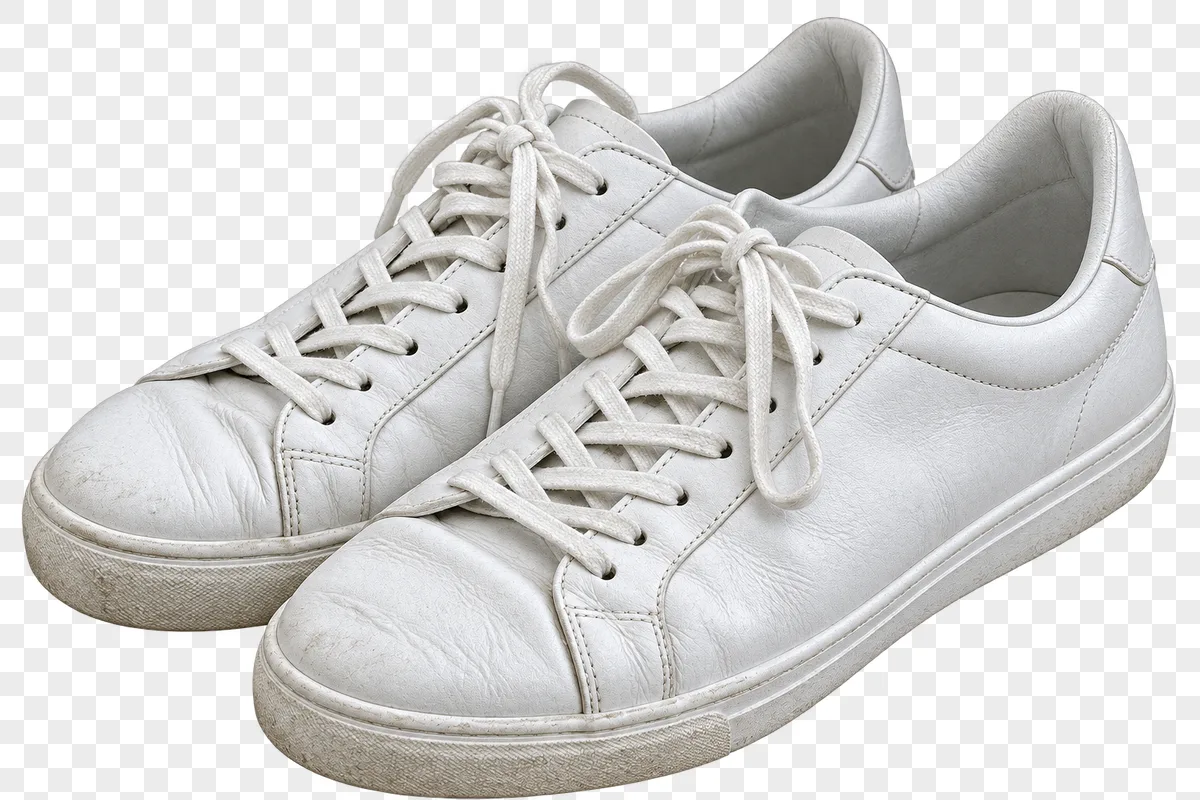
  • D’un décor encombré à un détourage net — AvantD’un décor encombré à un détourage net — Après
    Supprimer l’arrière-plan

    D’un décor encombré à un détourage net

    Un PNG transparent aux contours nets.

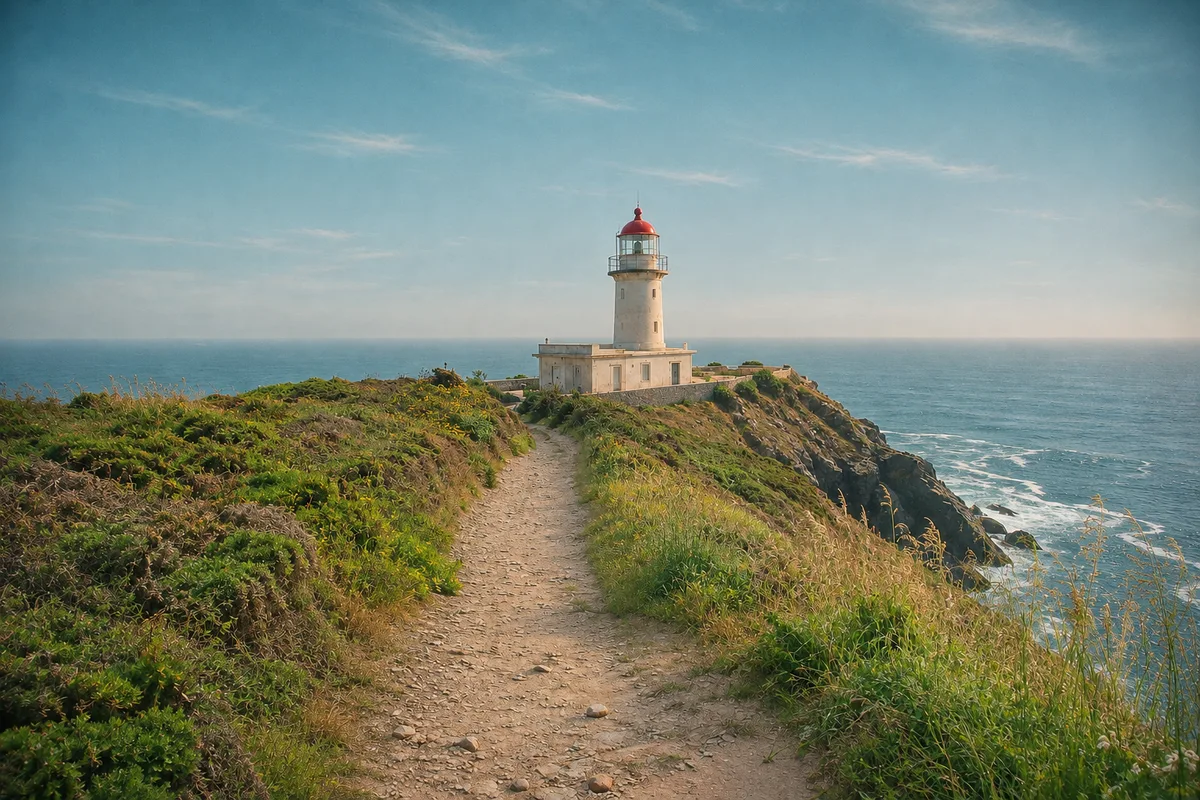
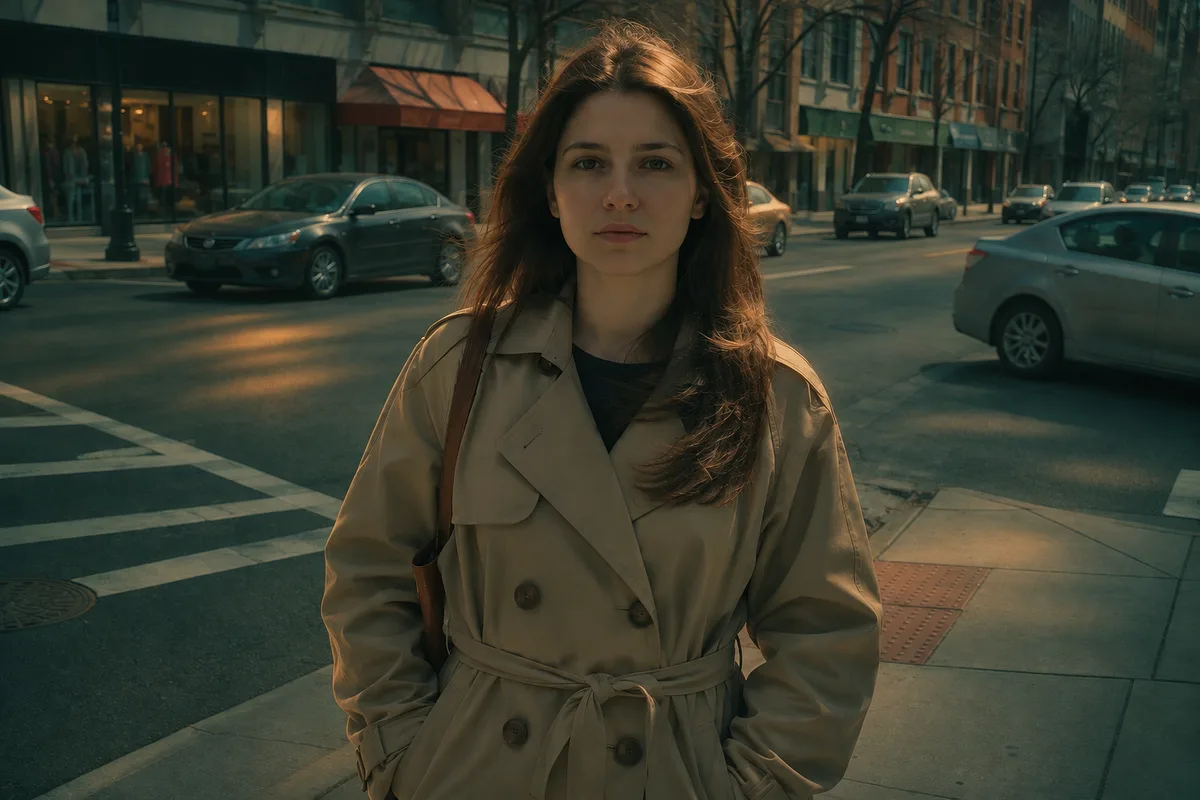
  • D’un parc animé à un objectif portrait — AvantD’un parc animé à un objectif portrait — Après
    Flou d’arrière-plan

    D’un parc animé à un objectif portrait

    Une profondeur de champ digne d’un objectif, avec un sujet parfaitement net.

Qu’est-ce que Studio photo ?

Studio photo est l’éditeur photo IA d’Eyesme. Décrivez le résultat souhaité et il ouvre le bon outil : suppression d’arrière-plan, éclairage cinématographique, colorisation et restauration de vieilles photos, extension du cadre, photos d’identité ou style cohérent sur l’ensemble d’une série. Chaque photo est traitée et relancée individuellement, puis l’ensemble final est regroupé sur une page d’album partageable.

Il repose sur l’Assistant général : la recherche web, les documents et les présentations fonctionnent donc dans la même conversation. L’échec d’une seule photo ne vous oblige jamais à recommencer tout le lot.

Studio photo
Fonctionnalités

Un éditeur photo IA qui suit vos instructions

Décrivez le résultat souhaité. Photo Studio ouvre le bon outil, traite chaque photo et organise les fichiers obtenus.

Décrivez la retouche, l’outil est sélectionné automatiquement — Après
Décrivez la retouche, l’outil est sélectionné automatiquement — Avant
AvantAprès
Détection automatique

Décrivez la retouche, l’outil est sélectionné automatiquement

Dites « colorise cette photo » ou « donne-lui un style cinématographique » : vos mots sont associés à l’un des 21 outils photo, dont le panneau s’ouvre directement dans le chat. Faites glisser le curseur pour comparer l’avant et l’après.
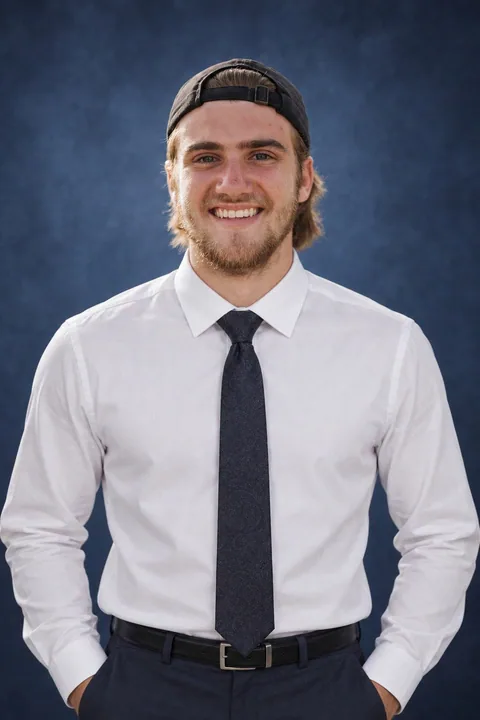
Créez des photos d’identité à partir d’un cliché du quotidien — Après
Créez des photos d’identité à partir d’un cliché du quotidien — Avant
AvantAprès
Photos d’identité

Créez des photos d’identité à partir d’un cliché du quotidien

L’arrière-plan et le cadrage sont adaptés aux normes à partir d’une photo ordinaire. Vérifiez les exigences officielles avant de l’envoyer.

Retouchez jusqu’à 50 photos dans un même style 1 — AvantRetouchez jusqu’à 50 photos dans un même style 1 — Après
Retouchez jusqu’à 50 photos dans un même style 2 — AvantRetouchez jusqu’à 50 photos dans un même style 2 — Après
Retouchez jusqu’à 50 photos dans un même style 3 — AvantRetouchez jusqu’à 50 photos dans un même style 3 — Après
Retouchez jusqu’à 50 photos dans un même style 4 — AvantRetouchez jusqu’à 50 photos dans un même style 4 — Après
Retouche par lots

Retouchez jusqu’à 50 photos dans un même style

Choisissez un filtre ou un rendu argentique pour toute une série, et chaque photo sera harmonisée. Survolez un résultat pour voir l’original.

  • Réessayez avec une seule photo, gardez les autres 1IMG_0001Terminé
  • Réessayez avec une seule photo, gardez les autres 2IMG_0002Terminé
  • Réessayez avec une seule photo, gardez les autres 3IMG_0003Nouvelle tentative en cours
  • Réessayez avec une seule photo, gardez les autres 4IMG_0004Terminé
Nouvelle tentative par photo

Réessayez avec une seule photo, gardez les autres

Chaque photo est générée séparément : vous pouvez donc réessayer ou supprimer une image sans refaire toute la série.

eyesme.ai/g/…
Partagez vos photos retouchées dans un album 1Partagez vos photos retouchées dans un album 2Partagez vos photos retouchées dans un album 3Partagez vos photos retouchées dans un album 4
Page d’album

Partagez vos photos retouchées dans un album

Les résultats sont classés dans le panneau latéral et sur une page publique /g. Envoyez le lien ou téléchargez le tout dans une seule archive.

Propulsé par General Assistant

Tout ce que fait General Assistant est aussi disponible ici

Photo Studio ajoute des outils photo à l’agent de base, pour que le reste du travail se poursuive dans la même conversation.

  • Recherche Web avec sources liées
  • Documents PDF et Word mis en page
  • Diaporamas avec export .pptx
  • Lit les fichiers que vous importez
Découvrez General Assistant
Comment ça marche

De l’importation à la page d’album, dans une seule conversation

Importez vos photos, indiquez ce que vous voulez, vérifiez chaque photo et rassemblez-les.

  1. 1

    Importez vos photos

    Envoyez les photos dans le chat, une par une ou par lots entiers.

  2. 2

    Dites ce que vous voulez

    Dites "rends-la cinématographique" ou "restaure cette vieille photo" : l’agent détecte le type de demande et ouvre le panneau approprié.

  3. 3

    Vérifiez chaque photo

    Chaque image est générée séparément ; relancez-la individuellement ou reformulez votre demande jusqu’à obtenir le résultat souhaité.

  4. 4

    Récupérez les résultats

    Tout apparaît dans le panneau et sur une page de partage publique ; téléchargez les fichiers un par un ou en lot.

Donne à ces 4 photos de voyage un style pellicule chaleureux.

Studio photo
  • Éclairage cinématographique IA ouvert · 4 photos
  • 4 sur 4 générées
  • Page d’album créée

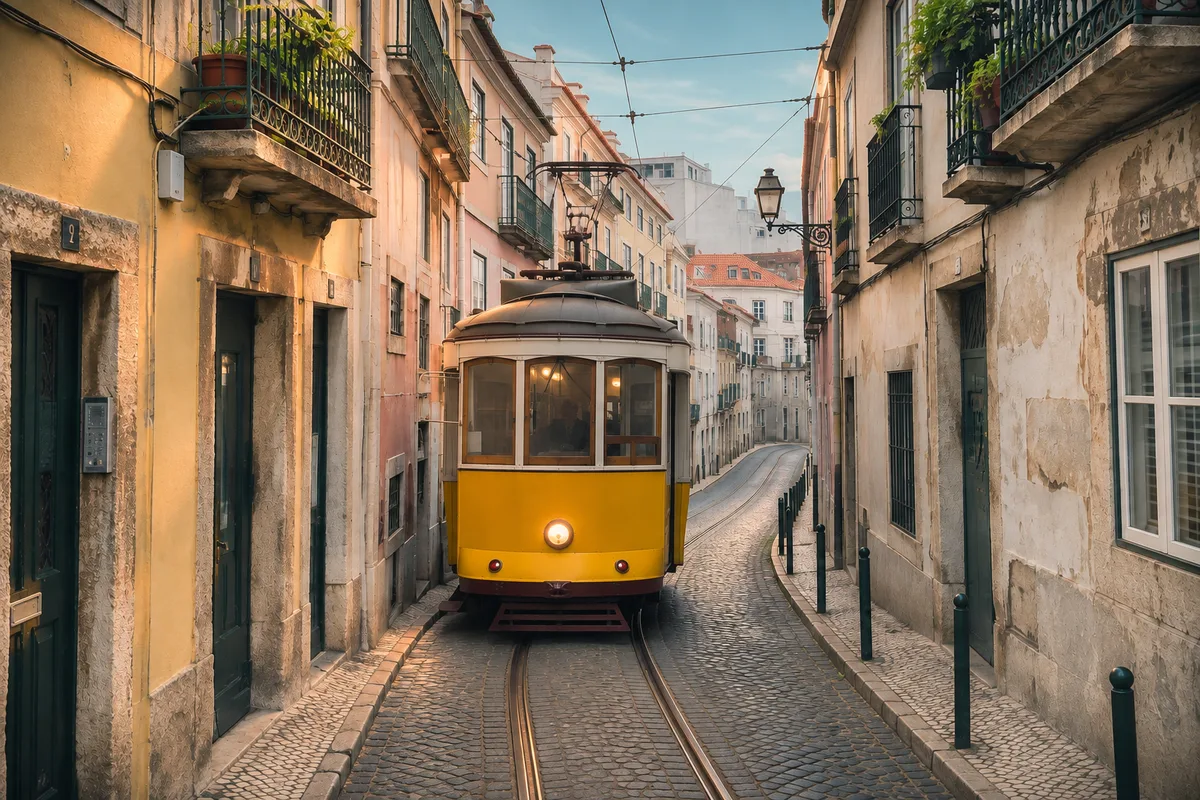
C’est fait. Votre sélection de Lisbonne se trouve sur sa page d’album. Voulez-vous appliquer le même rendu à d’autres photos ?

Lisbonne · Film chaleureux · 4 photos
eyesme.ai/g/…
Lisbonne · Film chaleureux · 4 photos 1Lisbonne · Film chaleureux · 4 photos 2Lisbonne · Film chaleureux · 4 photos 3Lisbonne · Film chaleureux · 4 photos 4
Cas d’usage

Une demande, un ensemble terminé

Exemples de demandes par rôle et résultats obtenus.

  • Vendeur en ligneExemple de demande

    “Supprimez l’arrière-plan des 40 photos de produits et gardez-les transparents.”

    Supprimer l’arrière-plan40 PNG transparents sur une page d’album
  • Historien familialExemple de demande

    “Colorisez la photo de mariage de mes grands-parents.”

    ColoriserUne version aux couleurs naturelles, prête à imprimer
  • VoyageurExemple de demande

    “Donnez à mes 12 photos de Lisbonne le même rendu de film chaleureux.”

    Lumière cinématographiqueUn ensemble assorti, partagé via un seul lien
  • Demandeur d’emploiExemple de demande

    “Transforme ce selfie en photo d’identité sur fond blanc.”

    Photo d’identitéUne photo d’identité au format standard à télécharger
  • Créateur vidéoExemple de demande

    “Donne à cette image miniature l’aspect d’un plan de film.”

    Lumière cinématographiqueUn étalonnage cinématographique sur l’image d’origine
  • Archiviste localExemple de demande

    “Répare les fissures de ce portrait des années 1940 sans modifier son visage.”

    RestaurationUn tirage restauré dont l’aspect d’époque est préservé
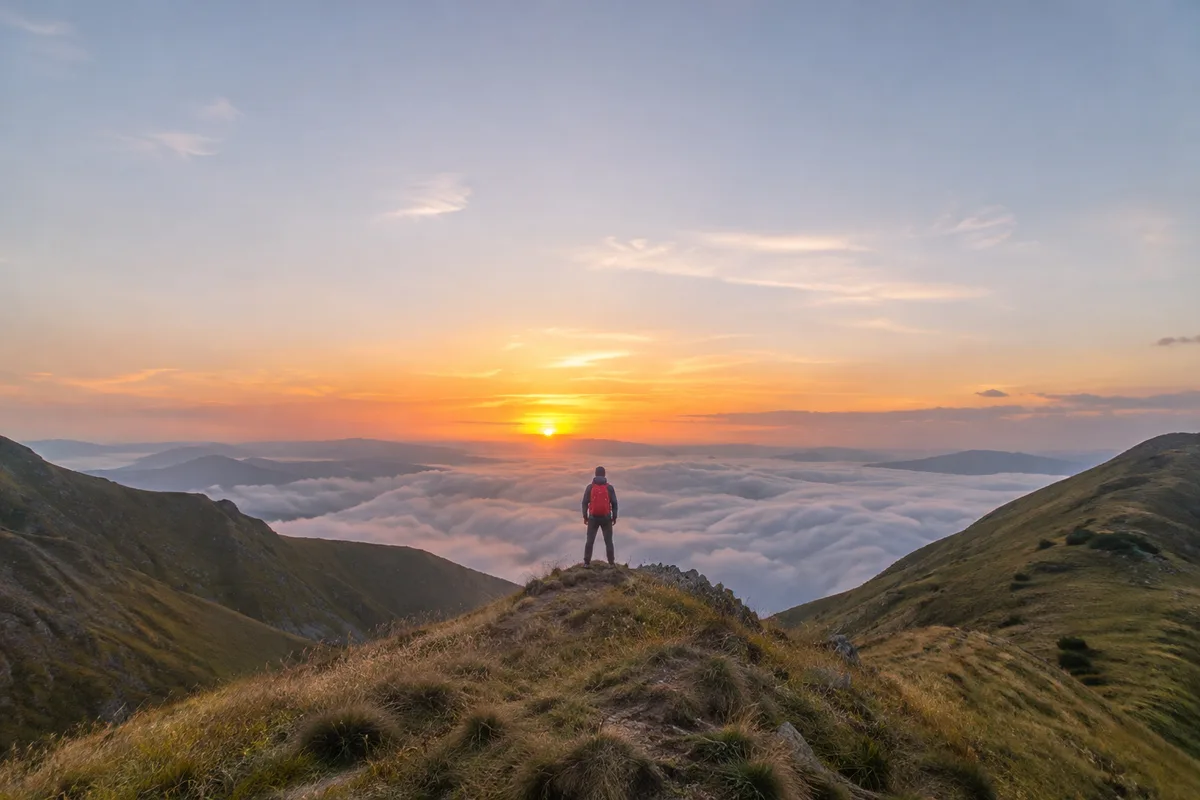
  • Blogueur voyageExemple de demande

    “Étends cette photo de montagne pour en faire une bannière au format 16:9.”

    ÉtendreLa même scène, étendue au format 16:9
  • Photographe amateurExemple de demande

    “Floutez l’arrière-plan chargé comme avec un objectif de 85 mm.”

    Flou d’arrière-planSujet net, arrière-plan subtilement flouté

En chiffres

outils photo
21
photos par lot
50
filtres cinématographiques
12
styles de colorisation de pellicule
12
styles d’affiche
18

Studio photo ou le faire manuellement

Approche manuelleStudio photo
Détourage de produitsDétourer les contours à la main dans un logiciel de retouche, photo par photoSupprimer l’arrière-plan de plusieurs photos à partir d’une seule phrase, en conservant la transparence, prêtes à être mises en ligne
Restaurer de vieilles photosPayer un service de restauration ou apprendre la retouche photoRayures, plis et couleurs corrigés en une seule fois, avec possibilité de relancer chaque photo
Obtenir des photos d’identitéPrendre rendez-vous dans un studio photo et attendre les tiragesUne photo d’identité à partir d’une photo ordinaire, avec l’arrière-plan et le format de votre choix
Harmoniser le style d’une sérieÉtalonner chaque photo à l’œil en espérant obtenir un résultat homogèneDéfinissez le style une seule fois et toute la série sera harmonisée
Partager les résultatsCompresser les fichiers dans une archive et partager un lien DriveUne page d’album publique à partager, avec téléchargement de l’ensemble en un clic
FAQ

À propos de Studio photo

Qu’est-ce que Photo Studio ?

Photo Studio est l’éditeur photo IA d’Eyesme. Il supprime les arrière-plans, applique une colorimétrie cinématographique, colorise et restaure les anciennes photos, agrandit les cadres, crée des photos d’identité et donne à un lot un style uniforme, puis rassemble le tout sur une page d’album partageable.

Photo Studio est-il gratuit ?

Vous pouvez commencer gratuitement. Les outils photo sont facturés en crédits et une allocation gratuite quotidienne couvre les usages légers ; abonnez-vous pour bénéficier d’un solde plus important lorsque vous traitez davantage de photos.

Combien de photos puis-je traiter à la fois ?

Les outils prédéfinis tels que la suppression de l’arrière-plan, la colorisation ou l’éclairage cinématographique traitent jusqu’à 50 photos par exécution. Chaque photo est générée indépendamment, vous pouvez donc réessayer uniquement celles qui ne vous plaisent pas. La retouche libre et les photos d’identité fonctionnent sur une seule photo principale à la fois.

Les photos d’identité sont-elles conformes ?

Les formats standard et les couleurs d’arrière-plan sont pris en charge ; choisissez les spécifications adaptées à votre cas d’utilisation. Pour les dossiers officiels, vérifiez toujours les exigences de l’autorité compétente.

Où mes photos traitées sont-elles enregistrées ?

Les résultats apparaissent dans le panneau latéral de la conversation et sur une page d’album publique (/g), que vous pouvez partager via un lien ou télécharger en un seul lot.

Peut-il aussi faire des recherches sur le Web ou rédiger des documents ?

Oui. Photo Studio repose sur General Assistant : la recherche Web, les documents PDF et Word ainsi que les présentations sont disponibles dans la même conversation avec un abonnement.

Quels formats d’image sont pris en charge ?

JPG, PNG et WebP. Les résultats de suppression de l’arrière-plan conservent leur transparence.

Vos photos, finalisées en une seule conversation.

Commencez gratuitement avec des crédits quotidiens ; importez une photo et dites ce dont elle a besoin.

Commencer avec Photo Studio