YouTube Insight · Agent IA EyesmeRésumez n’importe quelle vidéo YouTube en une minute.

Collez un lien : la transcription, les résumés par chapitre et les citations exactes s’affichent avec des horodatages, pour que vous ne regardiez que la partie qui vous intéresse.
Créé en un seul chat

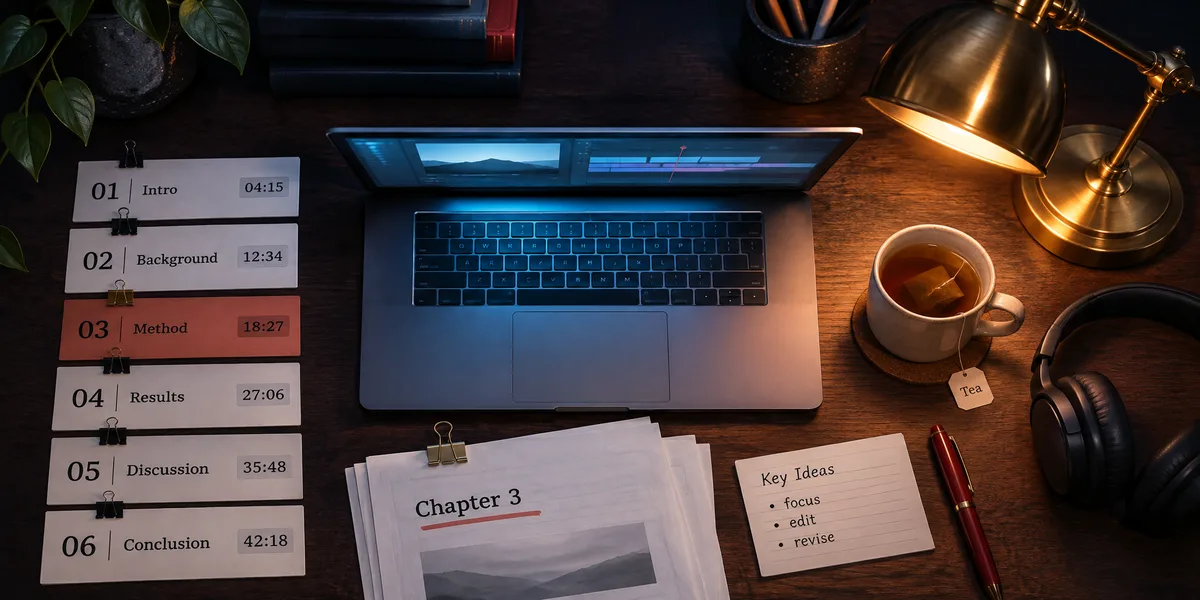
  • Couverture et source incluses
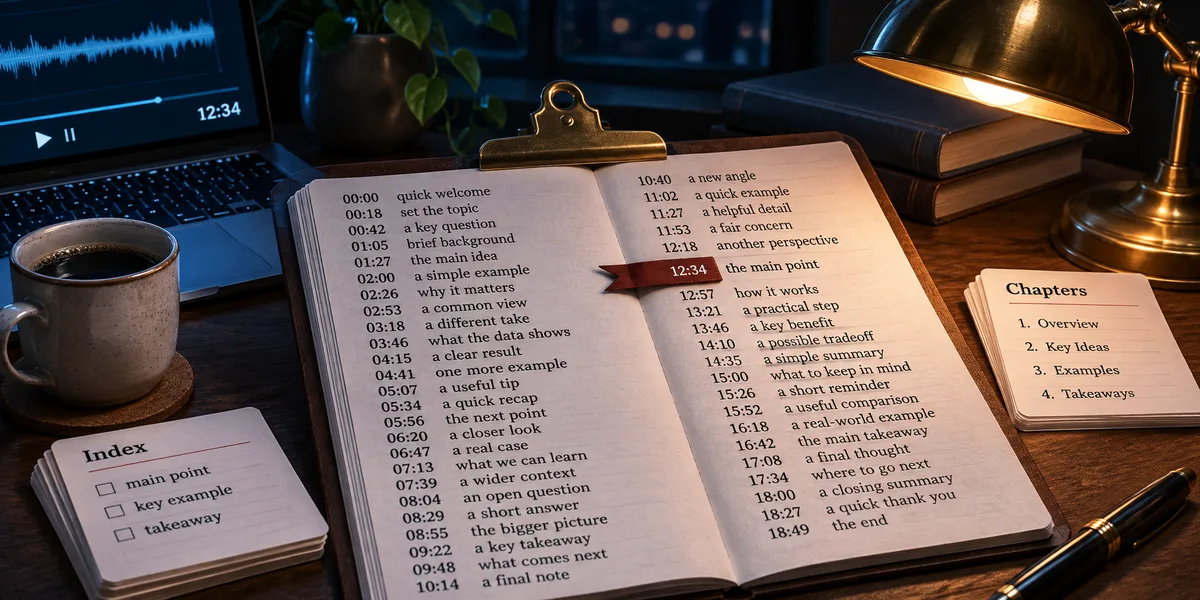
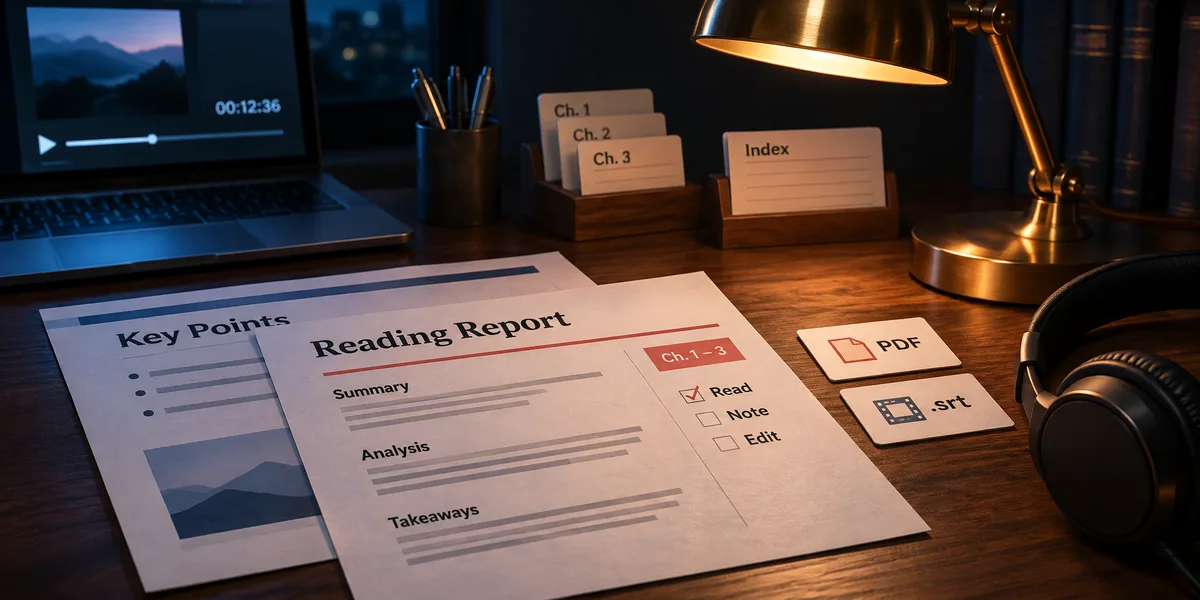
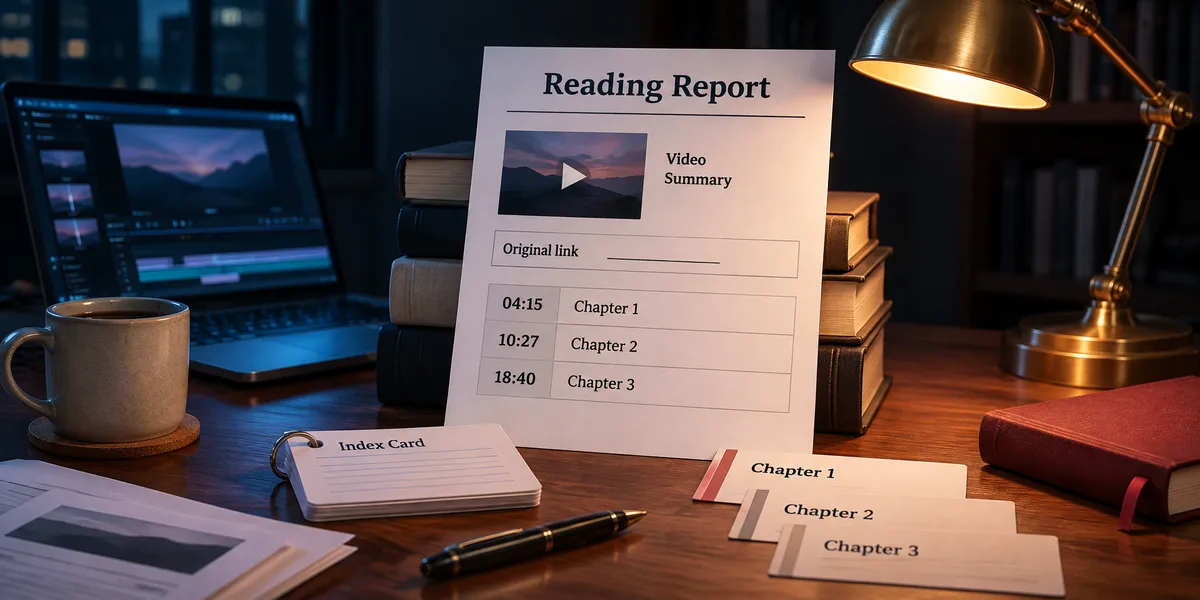
    Rapport de lecture

    Couverture et source incluses

    PDF ou Word mis en page, source traçable.

  • Plusieurs vidéos, un seul index
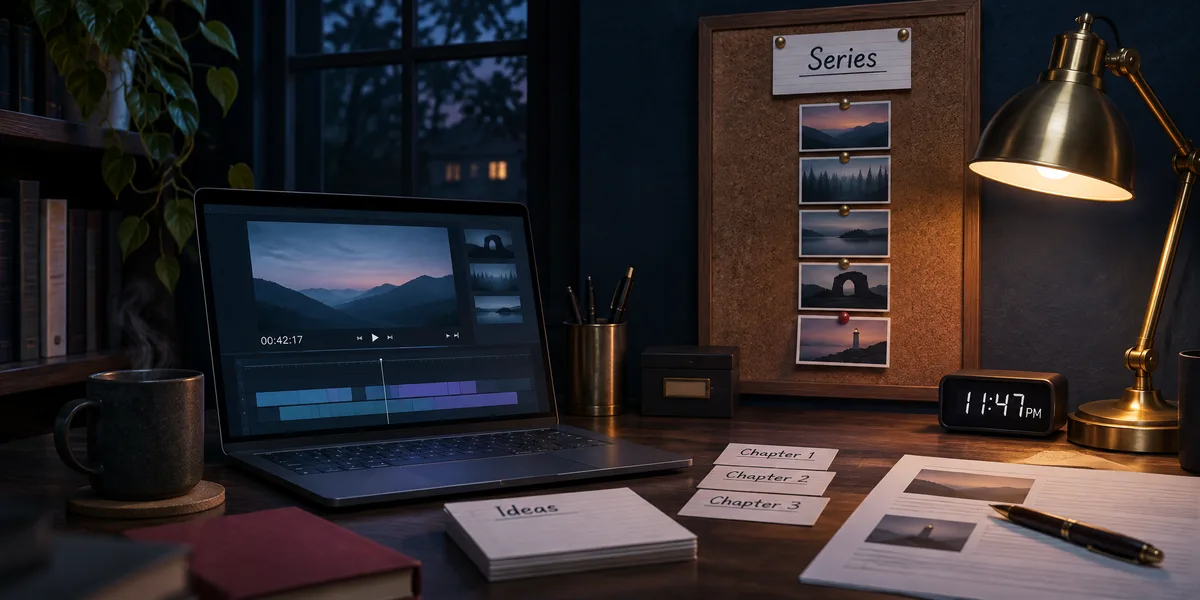
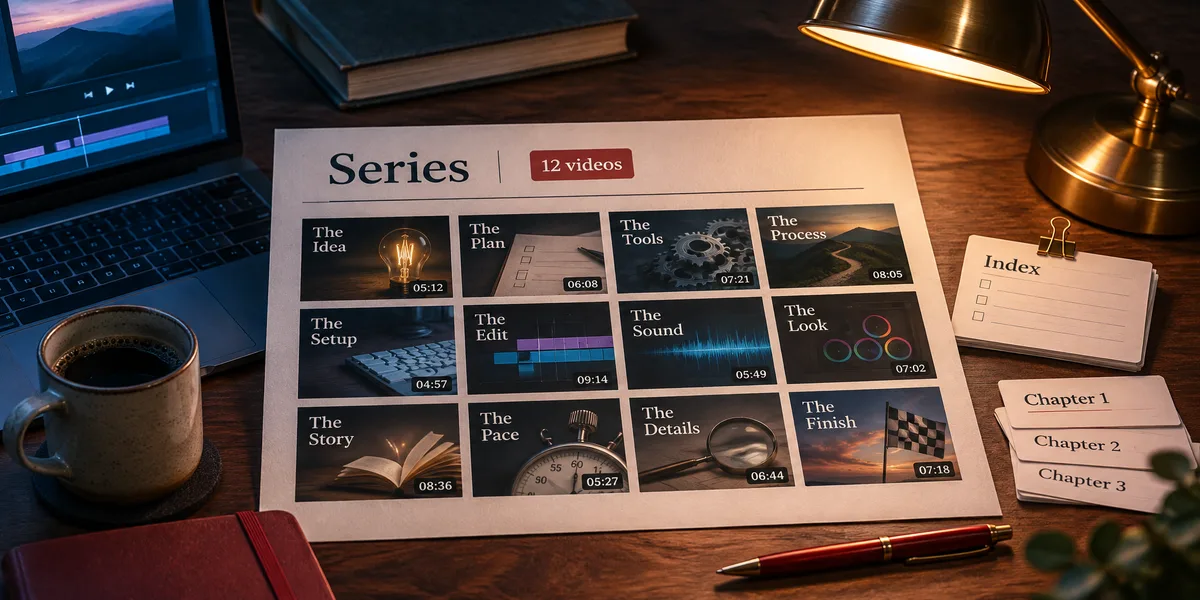
    Page de série

    Plusieurs vidéos, un seul index

    Regroupées par thème, avec un lien prêt à être partagé.

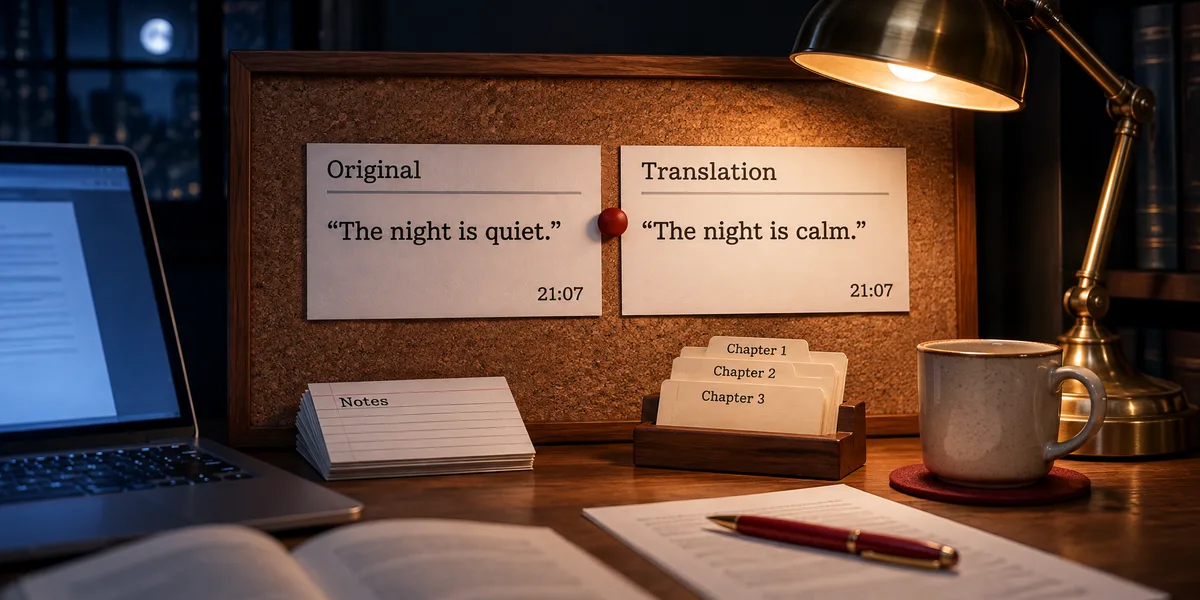
  • Original et traduction côte à côte
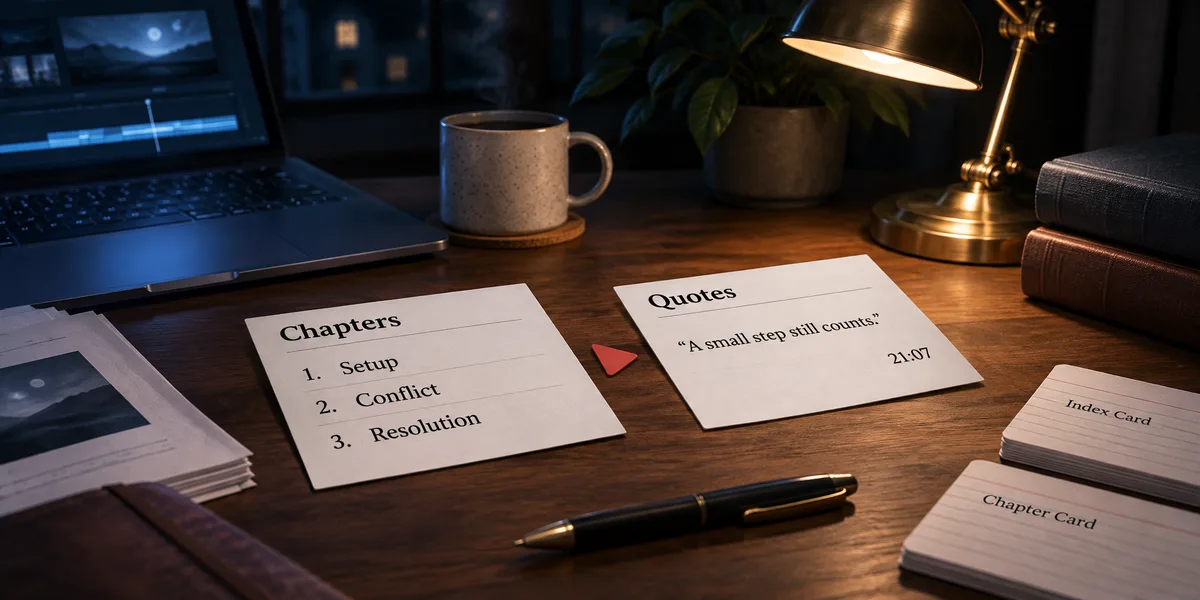
    Points bilingues

    Original et traduction côte à côte

    Les citations conservent la langue d’origine ; les horodatages sont cliquables.

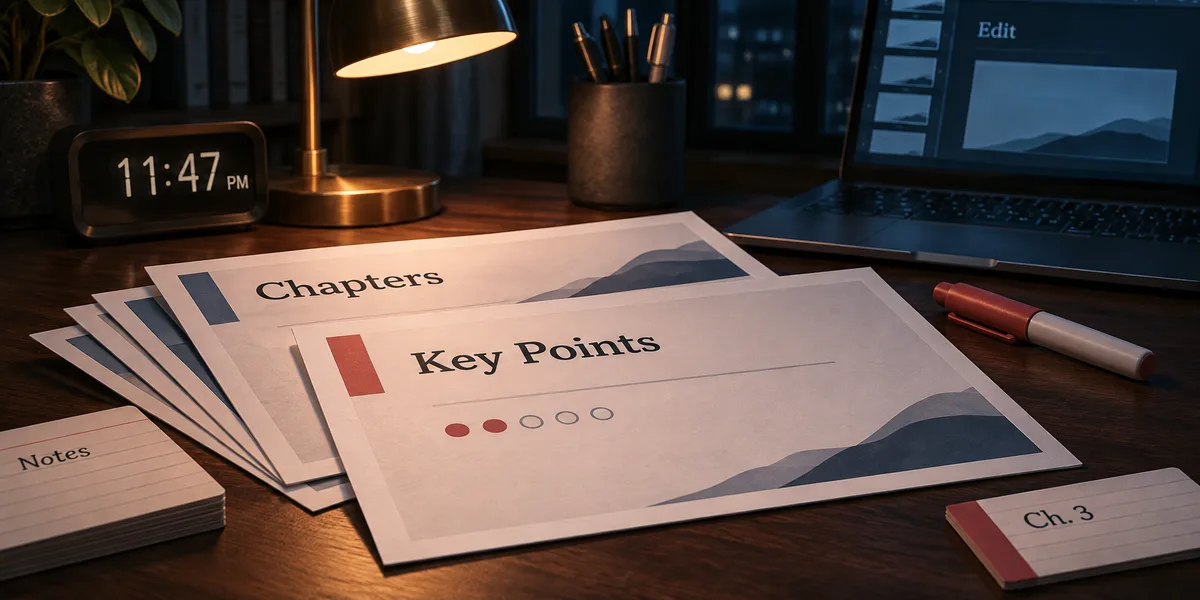
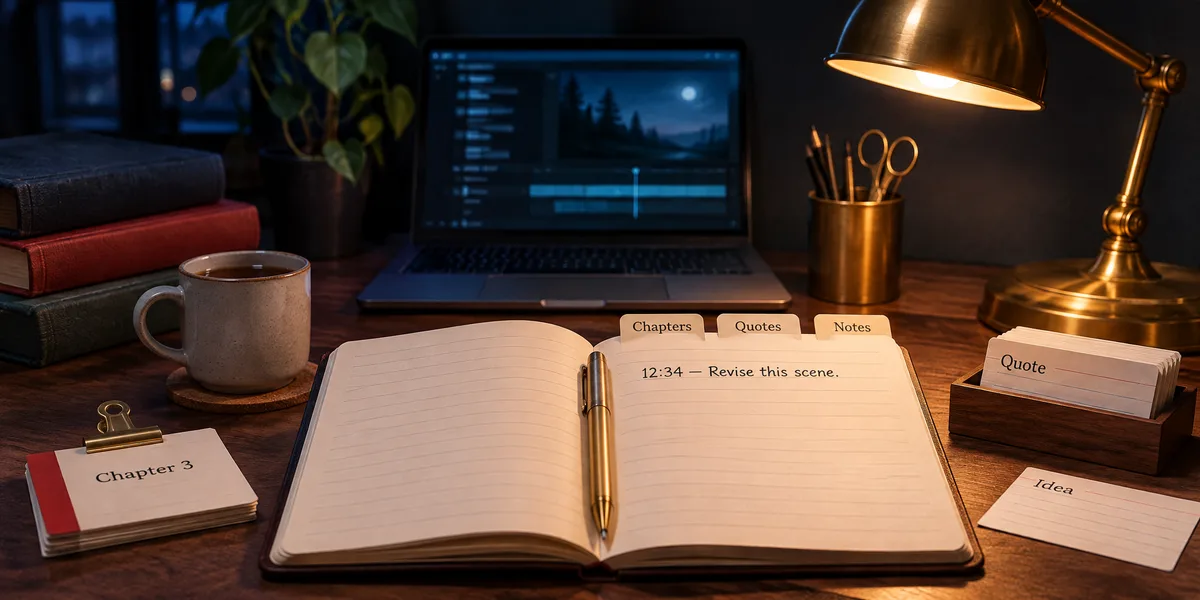
  • Prêt à présenter
    Présentation des points clés

    Prêt à présenter

    36 mises en page, export .pptx modifiable.

Qu’est-ce que YouTube Insight ?

YouTube Insight est un outil de résumé de vidéos YouTube par IA d’Eyesme. Collez un lien vidéo : il récupère la transcription, puis rédige des résumés par chapitre, rassemble les citations exactes et conserve vos notes, le tout associé à des horodatages sur lesquels vous pouvez cliquer pour revenir à la vidéo. Vous ne savez pas quelle vidéo regarder ? Demandez-lui d’abord de rechercher un sujet et de comparer les vues, les mentions J’aime et les commentaires les mieux notés. Tout ce qu’il dit provient de la transcription, et chaque citation indique la minute à laquelle elle a été prononcée.

Il fonctionne avec les longues conférences, les podcasts et les interviews, y compris les vidéos sans sous-titres, qu’il transcrit d’abord. Les vidéos en langue étrangère peuvent être consultées côte à côte avec une traduction ; si la langue de sous-titres souhaitée n’est pas disponible, il indique celles qui le sont.

YouTube Insight
Fonctionnalités

Des résumés fidèles à la transcription

Trouvez la bonne vidéo, lisez ce qu’elle dit réellement et gardez ce qui est utile. Chaque affirmation renvoie à un horodatage dans l’original.

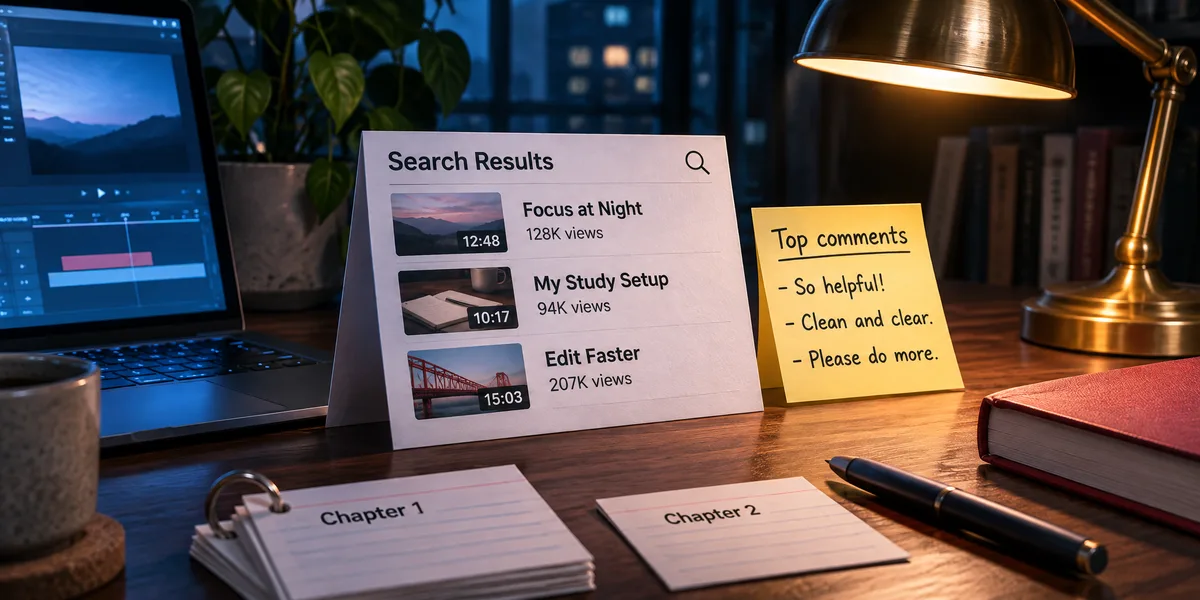
Trouvez la vidéo qui vaut le détour
Recherche YouTube

Trouvez la vidéo qui vaut le détour

Recherchez un sujet et comparez jusqu’à 20 résultats côte à côte : durée, vues, mentions J’aime, date de mise en ligne et les trois premiers commentaires de chacun. Triez par date ou par nombre de vues, puis faites votre choix.

Obtenez la transcription complète de YouTube avec les horodatages
Transcription

Obtenez la transcription complète de YouTube avec les horodatages

Les vidéos d’environ 30 000 caractères ou moins sont fournies en texte intégral. Les cours et podcasts plus longs sont divisés en une bibliothèque consultable, afin que chaque question ne récupère que les passages nécessaires. Pas de sous-titres ? L’audio est transcrit.

Résumés des chapitres et citations exactes
Résumé

Résumés des chapitres et citations exactes

Les chapitres couvrent toute la chronologie, avec un résumé d’une ou deux phrases pour chacun. Les citations restent mot pour mot dans la langue originale, et cliquer sur un horodatage permet d’accéder directement à ce moment. Les deux peuvent afficher une traduction côte à côte.

Prenez des notes horodatées sans mettre la vidéo en pause
Notes

Prenez des notes horodatées sans mettre la vidéo en pause

Enregistrez des notes à un moment précis de la vidéo pendant votre lecture. Les mots de remplissage sont supprimés, les phrases interrompues sont complétées, et la transcription, le résumé et les notes restent réunis sur une seule page.

Organisez toute une série sur une seule page
Playlists et séries

Organisez toute une série sur une seule page

Envoyez plusieurs liens, par exemple ceux d’un cours ou d’une saison de podcast, et l’outil vous demande s’il doit les regrouper en une seule collection. Chaque vidéo possède sa propre page, ainsi qu’un index que vous pouvez partager.

Exportez vos résumés en PDF, Word ou présentation
Exportation

Exportez vos résumés en PDF, Word ou présentation

Transformez un résumé en rapport de lecture avec la couverture de la vidéo et le lien source, parmi 15 thèmes de document, ou en présentation des points clés avec 36 mises en page. Les fichiers PDF, Word et PPTX sont générés à la demande.

Basé sur General Assistant

Tout ce que fait General Assistant est aussi disponible ici

YouTube Insight ajoute le pipeline de transcription et les pages vidéo à l’agent de base, afin que les rapports et les présentations restent dans la même conversation.

  • Lit les fichiers de sous-titres et les captures d’écran que vous importez
  • Documents PDF et Word mis en page
  • Présentations avec export en .pptx
  • Génération d’images pour les cartes et les couvertures
Découvrir General Assistant
Fonctionnement

D’un simple lien à un rapport partageable

D’abord la transcription, puis les points clés ; le rapport apparaît dans le panneau latéral.

  1. 1

    Collez un lien ou commencez par rechercher

    Envoyez l’URL de la vidéo ou demandez un sujet ; les résultats affichent le nombre de vues, les mentions J’aime et les commentaires les mieux notés.

  2. 2

    La transcription s’affiche

    Texte intégral avec horodatages ; les longues vidéos sont découpées dans la bibliothèque afin que les questions ultérieures ne récupèrent que les passages pertinents.

  3. 3

    Chapitres, citations, notes

    Les chapitres couvrent toute la timeline, les citations restent mot pour mot et les notes sont rattachées aux horodatages. Tout cela se trouve dans les trois onglets de la page de la vidéo.

  4. 4

    Demander le fichier

    Un rapport de lecture (avec couverture et lien source) ou une présentation des points clés. Choisissez un thème, puis générez à la demande un PDF, un document Word ou un fichier PPTX.

https://www.youtube.com/watch?v=… — décomposez-moi cette conférence, je dois décider si je dois la regarder en entier.

YouTube Insight
  • Page vidéo créée · transcription complète enregistrée
  • 11 chapitres · couvrant toute la durée
  • 6 citations · mot pour mot, retour cliquable
  • Rapport prêt · couverture et source incluses

La structure est là : 11 chapitres couvrent la conférence et 6 citations vous ramènent directement au moment concerné. La section 3 répond directement à votre question. Le rapport se trouve dans le panneau, avec la couverture et la source incluses, en PDF ou en Word, à vous de choisir.

Lecture de report.pdf
Cas d’utilisation

Une demande, une réponse étayée

Des exemples de demandes selon la situation, et les résultats obtenus.

  • Trop de choixExemple de demande

    “Il y a tellement de vidéos sur ce sujet en ce moment. Sélectionne-en une en fonction du nombre de vues et des commentaires les mieux notés.”

    Liste de résultatsUne sélection de vidéos avec leur durée, le nombre de vues, les commentaires et les liens
  • Analyse de coursExemple de demande

    “Cours magistral de deux heures, pas le temps de tout regarder. Donne-moi la structure.”

    Points clés de la page vidéoChapitres sur toute la durée, chacun avec un court résumé
  • Citer dans un articleExemple de demande

    “À quelle minute cette interview avance-t-elle l’affirmation sur X ?”

    Liste de citationsCitation exacte avec horodatage, prête à être citée
  • Prise de notesExemple de demande

    “Prendre des notes en mettant la vidéo en pause est pénible. Enregistre les points avec leur horodatage.”

    Notes horodatéesLes notes apparaissent sur la page vidéo, le texte étant déjà révisé
  • Interview en anglaisExemple de demande

    “Interview en anglais : donne-moi les points clés en deux langues.”

    Points clés bilinguesLes citations conservent la langue originale, avec la traduction à côté
  • Sélection de vidéos pour enfantsExemple de demande

    “Que dit réellement le dernier épisode de cette chaîne ?”

    Rapport de lectureContenu présenté par horodatage ; la décision vous appartient
  • Suivi d’une sérieExemple de demande

    “Ce podcast compte déjà 12 épisodes ; classe-le comme une série.”

    Page de sérieUne page d’index regroupant tous les épisodes
  • Avec les sous-titresExemple de demande

    “J’ai déjà le fichier .srt ; travaille à partir de celui-ci.”

    Rapport de lecturePièce jointe analysée et ajoutée à la bibliothèque ; les points comme d’habitude

En chiffres

mises en page de diapositives
36
thèmes de documents
15
thèmes de présentations
12

YouTube Insight ou le faire manuellement

Approche manuelleYouTube Insight
Choisir une vidéoDeviner à partir des titres et des miniaturesComparer la durée, le nombre de vues, les mentions J’aime et les meilleurs commentaires dans une seule liste
Vidéos longuesRegarder toute l’heure pour trouver le passage pertinentLire d’abord les résumés des chapitres, puis regarder uniquement la partie dont vous avez besoin
Prendre des notesMettre en pause, revenir en arrière et recopier les horodatages à la mainDes notes enregistrées au moment précis, mises au propre et conservées sur la page de la vidéo
Vidéos en langue étrangèreDes sous-titres traduits automatiquement qui déforment le sensDes chapitres et des citations accompagnés d’une traduction côte à côte
Conserver ce que vous avez apprisUn dossier de favoris que vous ne rouvrirez jamaisUn rapport avec couverture et lien source, ou une page d’index de la série
FAQ

À propos de YouTube Insight

Qu’est-ce que YouTube Insight ?

YouTube Insight est l’agent IA d’Eyesme qui résume les vidéos YouTube. Collez un lien : il extrait la transcription, rédige des résumés par chapitre, rassemble les citations exactes et conserve des notes horodatées. Il peut également rechercher des vidéos sur YouTube et les comparer selon le nombre de vues et les commentaires principaux. Tout provient de la transcription et chaque citation comporte un horodatage.

YouTube Insight est-il gratuit ?

Vous pouvez commencer gratuitement : les crédits quotidiens couvrent les recherches courantes, les transcriptions et les points clés. Les documents, les présentations, la génération d’images et la recherche sur le Web sont des fonctionnalités réservées aux abonnements ; les tâches lourdes, comme la traduction de transcriptions complètes, sont facturées à l’usage.

Peut-il lire des vidéos sans sous-titres ?

Oui. Lorsque la vidéo d’origine ne comporte pas de sous-titres, le service de transcription les génère ; s’il n’y parvient pas, l’agent vous le dit au lieu de faire semblant.

Quelle peut être la durée maximale d’une vidéo ?

Il n’y a pas de limite stricte. Jusqu’à 30k caractères sont renvoyés sous forme de texte intégral avec horodatages ; les vidéos plus longues sont découpées dans une bibliothèque consultable, afin que les questions n’extraient que les passages pertinents.

Qu’en est-il des vidéos en langue étrangère ?

Par défaut, la transcription est fournie dans la langue d’origine de la vidéo ; si la langue souhaitée n’est pas disponible, les options sont indiquées au lieu d’un remplacement silencieux. Les chapitres et les citations prennent en charge la traduction côte à côte, et l’intégralité de la transcription peut être traduite dans n’importe quelle langue cible.

Que puis-je exporter ?

La page vidéo elle-même peut être partagée ; les rapports et résumés peuvent être mis en page au format PDF ou Word (le rapport intègre la miniature de la vidéo et le lien d’origine), et les points clés sont exportés sous forme de diapositives .pptx. Les fichiers de sous-titres comme .srt/.vtt et les feuilles de calcul peuvent être analysés dans la conversation.

En quoi est-ce différent de l’Assistant général ?

L’Assistant général est polyvalent. YouTube Insight ajoute le traitement des transcriptions et la page vidéo : recherche fondée sur les données, texte source et points clés horodatés, pages de séries partageables, et une règle stricte : rien n’est inventé au-delà de la transcription, et chaque citation est accompagnée d’un horodatage.

Collez un lien. Lisez d’abord la structure.

Commencez gratuitement avec des crédits quotidiens ; abonnez-vous pour déverrouiller les documents, les présentations et la recherche sur le Web.

Commencer avec YouTube Insight